Sabtu, 15 September 2012

Cara Melacak Handphone Atau Laptop Yang Hilang Dengan Software Pelacak Sumber http://www.tip.web.id/cara-melacak-handphone-atau-laptop-yang-hilang-dengan-software-pelacak.html#ixzz2CGOkkhA3

prey overview1 300x156 Cara Melacak Handphone Atau Laptop Yang Hilang Dengan Software PelacakSoftware Pelacak Handphone atau laptop yang hilang. Barang yang hilang seperti laptop atau handphone membuat kita menyesal karena merasa kurang berhati-hati. Kelalaian seperti itu sering kita lakukan apalagi kalau barang itu barang-barang yang sederhana atau barang yang kurang istimewa, tapi setelah barang itu hilang seperti handphone atau laptop karena barang itu dianggap murah dan kurang begitu berharga tapi setelah hilang tetap saja menyesal terlebih jika didalamnya terdapat file-file penting.
Untuk menghindari hal tersebut ada cara sederhana yang bisa kita lakukan dengan cara memanfaatkan Prey. Prey adalah solusi opensource untuk mengatasi masalah agar handphone atau laptop anda bisa ditemukan jika hilang. Prey merupakan software pelacak yang bisa anda gunakan. Untuk memanfaatkan software pelacak ini adalah anda hanya harus menginstal aplikasi tersebut kedalam handphone atau laptop anda.
Jika suatu saat anda kehilangan barang tersebut anda bisa melacak keberadaan gadget anda tersebut melalui sinyal yang dikirimkannya melalui aplikasi yang sebelumnya telah anda instal. Anda bisa langsung dengan cepat menelusuri lokasi yang diterdeteksi, Mereka bisa lari tapi mereka takan bisa bersembunyi, karena sinyal akan terus menunjukkan tentang keberadaan barang tersebut.
Disamping berfunsi sebagai alat pelacak software ini juga berfungsi menyalakan alarm dan mengkunci total gadget anda sehingga data anda aman. Anda bisa download software Prey melalui link ini : http://preyproject.com/releases/0.4.3/prey-0.4.3-win.exe

Jumat, 14 September 2012

Cara Menghilangkan Recent Documents Pada MS Word 2007

 Pada kesempatan kali ini, Tips dan Trik Komputer masih akan men-share yang masih ada hubungannya dengan MS Word 2007. Tak lain adalah bagaimana cara menghilangkan Recent Documents yang tersetting secara default pada MS Word 2007 ini.
Jika kita telah membuat file dokumen word kemudian menyimpannya ataupun kita telah membuka file dokumen word yang telah tersimpan di komputer maka MS Word 2007 akan menampilkan file-file dokumen tersebut pada menu Recent Documents dengan urutan dimana dokumen yang terakhir dibuka akan muncul di bagian paling atas dan dokumen berada pada urutan paling bawah akan tergeser dengan sendirinya dan hilang dari daftar Recent Documents dan begitu seterusnya. Recent Documents tersebut dapat kita lihat dengan cara mengklik logo office yang ada di bagian kiri atas.
Sebenarnya fitur Recent Documents ini disediakan oleh MS Word dengan tujuan untuk mempercepat dan mempermudah menemukan file-file dokumen yang terakhir digunakan atau pun file-file yang sering kali dibuka. Namun di sisi lain dengan fitur ini, semua dokumen tidak terkecuali yang mungkin bersifat rahasia pun ikut muncul pada fitur ini. Hal ini pun tidak menjadi masalah apabila komputer/laptop tersebut tidak digunakan oleh orang lain. Masalahnya akan timbul jika komputer / laptop tersebut sering digunakan/dipinjam oleh orang lain.
Untuk menghindari hal-hal demikian kemudian sebagian user berusaha untuk menghilangkan atau menghapus Recent Documents yang muncul.
Jika menginginkan demikian berikut langkah-langkah MENGHILANGKAN RECENT DOCUMENTS PADA MS WORD 2007.
Pertama, seperti biasanya, bukalah MS Word 2007.
Kedua, klik pada logo office yang di bagian kiri atas. Setelah terbuka jendela, cari dan klik “Word Options” yang ada di bagian bawah sehingga akan muncul jendela “Word Options”, seperti gambar di bawah ini.

Ketiga
, pada menu di bagian kiri pilih “Advanced” kemudian pada panel sebelah kanan cari dan temukan menu “Display” dengan cara menggeser kursor ke arah bawah.
Keempat, setelah itu (masih pada di “Display”) pada Show this number of Recent Documents” ubah menjadi angka nol, seperti gambar di bawah ini.

Kelima
, jika sudah kemudian klik OK.
Keenam, kemudian pastikan Recent Documents-nya sudah hilang atau kosong.
Ketujuh, selamat MENCOBA!!!

Kamis, 13 September 2012

Membuat Recycle Bin Pada Flashdisk Dengan iBin

. Pada Windows, kita mengenal adanya fasilitas Recycle Bin. Recycle Bin berfungsi untuk menampung file-file yang telah kita hapus dari komputer. Fungsi ini bertujuan untuk mengantisipasi akibat ketidaksengajaan kita dalam menghapus suatu file atau folder dari komputer dan dengan fasilitas Restore kita dapat mengembalikan file/folder tersebut seperti sedia kala. Dan apabila kita sudah benar-benar ingin menghapusnya, kita dapat menghapusnya secara permanen dengan cara mengklik delete  dari Recycle Bin tersebut.

Seperti yang kita ketahui, Recycle Bin ini hanya menampung file-file / folder-folder yang dihapus dari unremovable drive atau harddisk yang terpasang pada komputer. Sedangkan file-file / folder-folder yang dihapus dari removable drive -- seperti flashdisk – tidak ditampung pada Recycle Bin alias akan dihapus secara permanen. Itu artinya file-file yang telah dihapus dari flashdisk atau unremovable drive lainnya (baik sengaja maupun tidak), kita tidak dapat me-restore-nya kembali.
Namun demikian, jika menghendaki, kita dapat membuat semacam Recycle Bin pada Flashdisk seperti Recycle Bin pada Windows. Sehingga apabila kita menghapus suatu file/folder dari flashdisk maka file/folder tersebut tidak akan langsung dihapus secara permanen namun akan ditampung terlebih dahulu pada Recycle Bin tersebut. Jika kita sudah benar-benar tidak membutuhkannya maka kita dapat menghapusnya secara permanen dari Recycle Bin tersebut.
Untuk membuat Recycle Bin pada Flashdisk, kita hanya membutuhkan sebuah software yang namanya iBin yang dapat kita peroleh secara gratis alias freeware.
Untuk menggunakan software ini, ikuti langkah-langkahnya berikut ini.

Pertama, silakan untuk melakukan download software Ibin DISINI.
Kedua, ekstrak file-nya kemudian copy file-nya pada flashdisk
Ketiga, jalankan file iBin dengan mengklik double. Pada jendela konfirmasi yang muncul, klik OK kemudian klik OK lagi pada jendela konfirmasi yang kedua.
Keempat, setelah itu, folder iBin akan terbentuk secara otomatis pada flashdisk. Folder iBin inilah yang akan menampung file-file yang kita hapus.
Kelima, pada setiap kali kita melakukan penghapusan file/folder maka kita akan mendapati jendela konfirmasi, seperti gambar di bawah ini.
Jika kita ingin menghapusnya secara permanen, klik “Erase it
Jika kita ingin menampungnya terlebih dahulu pada folder iBin, klik “Dump into iBin”. Dengan memilih opsi ini, maka jika suatu saat kita masih membutuhkan file tersebut maka kita masih dapat mengembalikannya (me-restore-nya).
Keenam, kita dapat melihat file-file yang ditampung pada iBin dengan cara mengklik folder iBin pada flashdisk kita.
Ketujuh, kita juga dapat mengelola file-file yang ditampung pada folder iBin melalui Dumping Management yang dapat diakses dengan cara mengklik icon iBin yang ada pada tray icon.
Kedelapan, untuk benar-benar menghapusnya, lakukan seleksi file-file yang akan dihapus kemudian klik “Clear Data Selected”. Untuk me-restore-nya kembali, lakukan seleksi file-file yang akan dikembalikan kemudian klik “Recycle Data Selected”.
Kesembilan, selamat mencoba.

Rabu, 12 September 2012

Kunci Keyboard dan Mouse dengan Aplikasi Kidkeylock

Kunci Keyboard dan Mouse dengan Aplikasi Kidkeylock. Apakah laptop/PC kita sering dipinjam atau digunakan oleh anak-anak kita? Di satu sisi, kita mungkin tidak bisa melarang anak kita menggunakan laptop milik kita. Namun di sisi lain, jika mengizinkannya, kita menjadi kuatir laptop/PC dapat menjadi rusak karena ketidaktahuan anak-anak dalam menggunakan atau dalam memperlakukan laptop. 

Nah, pada kesempatan ini Tips dan Trik Komputer akan memberi alternatif solusi. Sebenarnya kita melarang menggunakan laptop/PC tanpa disadari oleh anak-anak kita. Kita dapat mengkunci beberapa atau bahkan semua tombol keyboard dan juga tombol mouse. Dengan demikian mungkin anak-anak menjadi malas dan mengurungkan niatnya untuk meminjam laptop / PC milik kita karena mereka merasa tidak dapat menjalankan laptop karena beberapa tombol keyboard dan mouse telah dikunci (locked).
Untuk tujuan tersebut, Tips dan Trik Komputer menawarkan aplikasi gratis (freeware) yang dapat mengkunci beberapa tombol keyboard dan mouse. Adalah Kidkeylock yang dapat kita jadikan alternatif untuk memproteksi laptop/PC agar orang menjadi malas untuk menggunakannya.
Berikut kegunaan dari Kidkeylock.
Pilihan untuk mengunci mouse adalah sebagai berikut.
·         Lock Left mouse button (mengkunci klik kiri)
·         Lock Middle mouse button (mengkunci klik tengah )
·         Lock Right mouse button (mengkunci klik kanan )
·         Lock Double click (mengkunci klik ganda )
·         Lock Mouse wheel (mengkunci roda mouse )
Pilihan untuk mengunci keyboard adalah sebagai berikut.
·         Standard character keys (mengunci huruf, angka, simbol, dll)
·         Additional keys (mengunci Navigation keys, function keys, ins/del, home/end, dll)
·         Windows system shortcuts (mengunci alt-tab, win-key, dll)
·         Mengkunci semua tombol pada keyboard
Dengan fitur seperti di atas, kita dapat mengatur sesuai selera atau kebutuhan masing-masing.
SEBELUM MENGGUNAKAN KIDKEYLOCK
  • Jika tertarik, silakan untuk mendownloadnya terlebih dahulu aplikasi Kidkeylock-nya di SINI.
  • Karena file nya dalam bentuk zip maka lakukan ekstrak terlebih dahulu.
  • Setelah itu, lakukan installasi sesuai dengan petunjuk hingga selesai.
  • Setelah installasi berhasil kemudian jalankan Kidkeylock dan tanda aplikasi ini sedang berjalan adalah terlihat icon gambar kunci dan tulisan KKL pada systray.
Berikut cara menggunakan aplikasi Kidkeylock.
Pertama, klik kanan pada icon Kidkeylock yang ada pada systray (ada di bar kanan bawah) kemudian pilih "SETUP" yang kemudian akan muncul jendela Kidkeylock Setup, seperti gambar di bawah ini.
Kedua, lakukan penggantian password terlebih dahulu. Passwordnya ada dua macam.
Password to show Setup, berguna untuk membuka kotak dialog setup.
Password to quit KidKeyLock, berguna untuk keluar dari aplikasi KidKeyLock.
Ketiga, untuk mengkunci tombol mouse, kita tinggal meng-klik sesuai opsi yang kita inginkan.
Keempat, untuk mengkunci tombol keyboard, kita tinggal menggeser slider ke kanan atau ke kiri, seperti secreenshot di bawah ini.
Kelima, kita juga dapat melakukan pengkuncian dengan cara klik kanan pada icon Kidkeylock (systray) kemudian pilih Locks kemudian lanjutkan dengan memilih opsi pengkuncian.
Keenam, selamat mencoba dan “mengerjai” anak-anak kita atau bahkan orang lain yang tidak ingin laptop kita digunakannya.

Selasa, 11 September 2012

 CARA UPDATE ANTI VIRUS
AntiVirus yang bagus yang bagaimana sih? Alhamdulilah azrut selalu bisa update postingan seputar AntiVirus yaitu seperti cara check apakah antivirus kita bekerja dengan baik silahkan baca dengan cara klik disini, serta tips memilih antivirus yang bagus untuk komputer dan laptop klik disini untuk membacanya, dan download antivirus terbaru baik untuk handphone maupun untuk komputer dan laptop sebagai perlindungan utama dari virus nakal.
Kali ini azrut akan share tentang bagaimana cara update antivirus agar dapat selalu up to date dengan virus varian baru yang banyak tersebar luar di Internet. AntiVirus yang akan arut contohkan untuk update adalah antivirus avira yang sudah lama azrut gunakan dan dapat melindungi komputer azrut secara optimal walau versi gratisan dan selalu up to date dengan virus varian baru seperti yang pernah azrut share pada postingan sebelumnya tentang tips memilih antivirus.
Cara update avira antivirus adalah sebagai berikut :

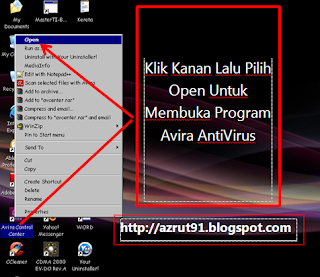
  • Jalankan program Avira, lihat gambar dibawah ini
cara update antivirus
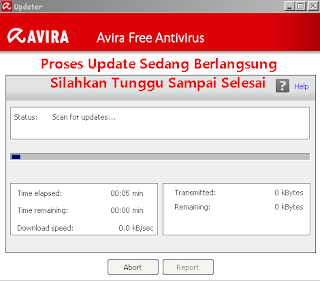
  • Setelah itu sobat Klik star update, lihat gambar update dibawah ini
  • Selanjutnya AntiVirus akan menjalankan Update dan silahkan tunggu sampai selesai.
cara memilih antivirus terbaik dan bagus
  • Sampai disini sobat sudah selesai mengupdate antivirus dan selanjutnya jangan lupa discankan dengan cara klik Scan System

Senin, 10 September 2012

Cara Install Printer Sharing LAN

Cara Install Printer Sharing LAN


Ketika kita berada di warnet ataupun di kantor yang mempunyai banyak komputer dan hanya ada satu printer, tapi kita merasa aneh ko semua komputer itu bisa ngeprint di satu printer tersebut padahal hanya satu komputer yang terhubung langsung ke printer tersebut, itu di sebabkan komputer yang lain terhubung jaringan sederhana atau bahasa kerenya LAN (Local Area Network) dan komputer utama tersebut melakukan sharing printer, jadi komputer yang tidak terhubung langsung dengan printer itu bisa melakukan print dengan jaringan LAN tadi, nah kali ini kita akan belajar cara setting printer jaringan tersebut agar komputer yang tidak terhubung langsung dengan printer pun bisa menggunakanya
  • Langkah pertama tentu kita cek dulu jaringan LAN komputer tersebut, sudah terhubung apa belum

  • Kita sharing dulu printer yang sudah terinstall di komputer utama/komputer yang terhubung langsung dengan printer, Klik menu “Start” pilih “Printers and Faxes” lihat gambar di bawah

  • Setelah itu akan keluar tampilan driver printer yang telah terinstall.

  • Langkah selanjutnya Klik kanan pada driver printer yang akan di sharing, kemudian pilih menu “Sharing” (lihat gambar di bawah)

  • Setelah itu akan keluar tampilan jendela sharing, oilih “Share this printer” kemudian klik “Aplly” maka printer pun siap di setting ke komputer yang lain.

  • Langkah pertama selesai

  • Langkah kedua kita menuju ke komputer yang lain yang akan di setting printer jaringan LAN tersebut.

  • Klik menu “Start” pilih “Printers and faxes”

  • Setelah itu akan keluar tampilan printers and faxes, pilih “Add a printer” pada menu sebelah kiri

  • Akan keluar tampilan sebagai berikut, sobat klik “Next”

  • Pada tampilan berikutnya pilih “A network printer, or printer attached to another computer” kemudian klik “Next”

  • Pada tampilan berikutnya pilih “Browse for a printer” setelah itu klik “Next”

  • Pada jendela berikutnya sobat double klik pada nama komputer utama yang di sharing printer tadi, nanti akan muncul daftar printer yang telah di sharing, pilih jenis printernya kemudian klik timbol “Next” (lihat contoh gambarnya)

  • Jika keluar keluar pertanyaan seperti di bawah ini, pilih yes

  • Pada jendela berikutnya pilih “Next” dan “Finish”
Selesai deh…sekarang komputer yang ga terpasang printerpun kini udah bisa ngeprint, ini biasanya terjadi buat sobat yang kerja di kantor, kalo kita bisa kan ga usah panggil IT lagi n ga malu-maluin…
Ya udahlah cukup panjang juga nih tutorialnya, agak cape jarinya…semoga bisa bermanfaat dan bisa langsung di praktekin oleh sobat pembaca semua.

Minggu, 09 September 2012

Mensetup Bios

Nyalakan PC dan dengan beberapa langkah lagi PC pun siap Anda nikmati.
Sabar. PC memang telah selesai Anda rakit, tapi perlu beberapa pengesetan lagi sebelum bisa Anda pakai. Dan kali ini singkirkan deh obeng dan peralatan lainnya.
Yang Anda perlukan cuma tak-tik pada kibor atau klak-klik dengan mouse saja, karena Anda tinggal mengeset BIOS dan menginstal sistem operasi saja. Pada praktik ini kami menggunakan sistem operasi Windows XP Profesional (Original).
O ya, jika Anda menemukan masalah, jangan buru-buru panik. Anda bisa melihat berbagai kemungkinan penyebab dan solusinya pada bagian troubleshooting di akhir laporan ini. DANDY DERRY | @DIT
MENGATUR BIOS
LANGKAH 1
Hubungkan monitor, kibor, mouse dan peranti lainnya pada PC. Jangan lupa tancapkan kabel power ke port power di belakang PC. Sesudah itu, tekan tombol power pada PC dan monitor untuk menghidupkan komputer rakitan Anda. PC segera melakukan proses booting.
LANGKAH 2
Segeralah menekan tombol [Delete] pada kibor untuk masuk ke menu BIOS/CMOS Setup.
LANGKAH 3
Anda akan masuk BIOS. Pada workshop ini, motherboard yang kami gunakan menggunakan AwardBIOS. Jadi langkah-langkah berikut ini disusun berdasarkan AwardBIOS. Pengaturan untuk jenis BIOS lainnya kurang lebih sama saja kok. Nah, hal pertama yang harus Anda lakukan adalah mengeset waktu yang akan digunakan oleh sistem komputer. Aturlah melalui menu [Main] [System Time]. Untuk mengubahnya, gunakan tombol [+], [-] dan tombol [Tab] pada kibor Anda

LANGKAH 4
Selanjutnya, dengan cara yang sama, ubahlah tanggal pada sistem komputer Anda melalui menu [System Date].
LANGKAH 5
Setelah mengeset waktu dan tanggal dari sistem, jika mau, Anda juga dapat memasang password BIOS agar orang lain tidak dapat mengubah setelan BIOS yang Anda buat. Caranya, pilih menu [Supervisor Password], lalu tekan tombol [+] pada kibor. Selanjutnya, masukkan password Anda pada boks Enter Password, lalu klik [Enter]. Masukkan kembali password Anda pada boks Confirm Password, kemudian kembali klik [Enter]. Nah, sekarang status opsi Supervisor Password pasti menjadi Enabled.

LANGKAH 6
Bila PC Anda akan dipakai beramai-ramai, Anda juga bisa mengeset user password untuk masing-masing pengguna. Manfaatkan saja menu [User Password]. Cara mengesetnya sama saja kok dengan pengaturan pada supervisor password.

LANGKAH 7
Sekarang bukalah menu [Advanced] dengan menekan tombol [‡] (arah panah ke kanan) pada kibor Anda, lalu pilih [I/O Device Configuration] kemudian [Enter].
LANGKAH 8
Di sini Anda dapat mengatur penggunaan fitur onboard pada motherboard Anda. Misalnya, bila Anda menggunakan kartu suara dan modem yang bukan on-board, ubahlah opsi [Onboard AC97 Audio Controller] dan [Onboard AC97 Modem Controller] menjadi [Disabled] dengan menekan tombol [+] pada kibor Anda. Selanjutnya klik [Esc] untuk kembali ke menu [Advanced].
LANGKAH 9
Sekarang pilih opsi [PCI Configuration] lalu tekan [Enter]. Kemudian agar slot USB Anda berfungsi set opsi [USB Function] menjadi [Enabled]. Jika belum, Anda bisa mengubahnya dengan menekan tombol [+]. Jika sudah, kembali ke menu [Advanced] dengan menekan tombol [Esc].

LANGKAH 10
Selanjutnya Anda dapat mengubah manajemen penggunaan listrik dari komputer melalui menu [Power] dengan menekan tombol [‡]. Namun untuk mudahnya, tak usah mengubah hal apa pun dalam pengaturan ini.
LANGKAH 11
Selanjutnya buka menu [Boot]. Nah, untuk memudahkan penginstalan sistem operasi yang akan dilakukan setelah ini, ubahlah pola boot dari PC. Set CD ROM sebagai boot device pertama, kemudian hard disk sebagai boot device ke dua dan floopy boot device ke tiga, dengan menggunakan tombol [+] atau [-]. Gunanya, agar tiap kali booting, komputer mencari adanya sistem operasi di CD-ROM dulu, baru kemudian hard disk, dan floopy.

LANGKAH 12
Masukkan CD instalasi Windows XP ke CD-ROM drive. Setelah itu, pilih menu [Exit] [Exit Saving Changes] untuk keluar dari BIOS dan menyimpan pengaturan yang Anda buat barusan. Selanjutnya komputer akan restart. Dan jika Anda tadi mengaktifkan user password, maka akan muncul bok password. Isi password tersebut agar komputer dapat melanjutkan proses booting.

Sabtu, 08 September 2012

Marketing Melalui Blog, Kenapa Tida

Pemanfaatan Blog tidak lagi terbatas pada kalangan individu semata. Beberapa perusahaan besar seperti Microsoft dan IBM telah memanfaatkan Blog untuk kepentingan bisnis mereka. Hal ini merupakan perkembangan positif dari fungsi Blog sekaligus membuktikan bahwa Blog tidak kalah dengan sebuah website.

Meskipun Blog atau Weblog juga merupakan salah satu bentuk website, seringkali dianggap sebagai situs yang tidak serius, bahkan tidak dianggap sebagai salah satu bentuk website.
Seperti yang telah dibahas pada rubrik Konek di Suara Merdeka Minggu edisi 5 Februari 2006, Blog merupakan salah satu bentuk website yang mudah dikuasai oleh pemula. Tanpa harus mengetahui pembuatan kode HTML, seorang pemula sudah dapat membuat situsnya sendiri.
Kemudahan ini bukan berarti mengecilkan nilai fungsi dan ilmu yang terkandung di dalamnya. Jika mau ditelusuri lebih jauh, banyak teknik yang perlu dipelajari untuk membuat sebuah Blog dapat dikenal oleh banyak orang. Bahkan menjadi media pemasaran yang handal.

Blog Marketing
Karena kemudahan yang diberikan Blog, seorang wirausaha dapat memulai aktivitas pemasarannya melalui internet sesegera mungkin. Ia tidak perlu menyewa seorang ahli pembuatan website atau ikut dalam kursus pembuatan website. Pembuatan Blog dapat dipelajarinya secara cepat dalam hitungan menit. Setelah itu, ia dapat mulai fokus pada aktivitas pemasaran.
Kemudahan dalam menampilkan gambar ke dalam Blog umumnya sangat menarik para pelaku bisnis untuk memulai penggunaan Blog dalam aktivitas marketing. Sebab salah satu hal yang paling diinginkan oleh mereka adalah dapat menampilkan gambar berbagai produk yang dimilikinya melalui halaman-halaman web yang dapat diakses secara luas melalui internet.
Bahkan jika diinginkan, klip video promosi produk juga dapat ditampilkan melalui blog tersebut. Sekali lagi, hal ini bisa dilakukan tanpa kemampuan teknik pembuatan website.
Kemudahan dan biaya yang rendah, atau bahkan hampir tidak ada, dapat sedikit meningkatkan kepercayaan diri para wirausaha dalam memulai menggunakan Blog untuk kepentingan bisnisnya.
Namun langkah-langkah apa yang dapat membuat konsumen percaya pada usaha Anda sekaligus produk yang Anda jual di Blog? Tanpa kepercayaan, situs usaha yang Anda buat baik Blog maupun non-Blog, hanyalah sebuah halaman profil perusahaan.

Kepercayaan Konsumen
Agar Anda dapat menyakinkan konsumen, Blog dapat diisi dengan berbagai komentar yang dikenal di dunia internet sebagai testimonial. Komentar ini dapat berasal dari berbagai tokoh daerah ataupun tingkat nasional. Komentar-komentar dari para tokoh yang berhubungan dengan bidang usaha Anda akan sangat banyak membantu meningkatkan kepercayaan konsumen.
Selain itu, berbagai penghargaan yang pernah didapatkan oleh perusahaan Anda juga dapat ditampilkan ke dalam Blog. Penghargaan tersebut tidak harus berupa sertifikasi tingkat internasional sejenis ISO 9XXX. Foto penghargaan atau pengakuan di tingkat lokal dari pejabat atau tokoh lokal juga dapat membantu Anda dalam memperoleh pengakuan dari konsumen. Contohnya dapat Anda lihat di http://usahawan.multiply.com.
Kegiatan-kegiatan sosial yang pernah dilakukan oleh sebuah perusahaan dapat menimbulkan simpati pengunjung yang datang ke situs Anda, yang akhirnya ikut meningkatkan kepercayaan pengunjung atas profil usaha Anda. Di beberapa negera, kegiatan sosial mendapat perhatian yang cukup tinggi dalam meningkatkan kepercayaan konsumen terhadap perusahaan. Maka tidak heran, publikasi kegiatan ini di dalam website juga tidak pernah ketinggalan.
Selain ketiga hal di atas, Anda juga dapat melakukan edukasi atau penyediaan informasi yang mendidik terhadap konsumen. Penyediaan artikel-artikel yang dapat membantu konsumen dalam memilih produk yang berhubungan dengan usaha Anda. Apabila konsumen merasa terpuaskan keinginannya dalam memperoleh informasi tersebut, hal ini dapat menciptakan ketertarikan konsumen terhadap perusahaan penyedia informasi tersebut.
Semakin banyak artikel yang disediakan di dalam situs tersebut, semakin populer situs tersebut di dalam mesin pencari. Apabila pengguna internet mencari informasi atau pengetahuan yang berhubungan dengan artikel yang Anda sediakan, maka mesin pencari juga akan menampilkan Blog yang Anda miliki. Hal ini disebabkan adanya artikel di dalam Blog Anda yang berkaitan dengan pencarian tersebut.

Jumat, 07 September 2012


Video Sejarah Perkembangan Internet

Sekarang Anda bisa menonton sejarah perkembangan internet melalui video. Video yang dibuat dan dipersembahkan oleh picol membahas dan menjelaskan sejarah perkembangan internet mulai 1957.
Video documentary pendek ini,  berjudul “History of the internet , sebuah video animasi pendek yang menjelaskan konsep asal mula time sharing, file sharing, ARPANET dan internet dengan jelas.
Selamat menonton:

History of the Internet from PICOL on Vimeo.
Setelah melihat video sejarah perkembangan internet tersebut, semoga teman-teman lebih paham mengenai sejarah internet.

Perkembangan Internet

Perkembangan Internet…

Teknologi Informasi dan Telekomunikasi (Information and Communication Technology/ICT) merupakan tulang punggung aplikasi Web 2.0. Perkembangan Teknologi Informasi dan Komunikasi yang fenomenal dan menjadi awal munculnya aplikasi web adalah Internet. Internet yang berawal dari riset untuk pertahanan dan keamanan serta pendidikan berkembang menjadi perangkat pendukung bisnis yang sangat berpengaruh. Dalam kaitan dengan aplikasi Web 2.0 ini, terdapat beberapa peristiwa penting dalam sejarah internet.
perkembangan internet Perkembangan Internet
Berawal pada tahun 1957, melalui Advanced Research Projects Agency (ARPA), Amerika Serikat bertekad mengembangkan jaringan komunikasi terintegrasi yang saling menghubungkan komunitas sains dan keperluan militer. Hal ini dilatarbelakangi oleh terjadinya perang dingin antara Amerika Serikat dengan Uni Soviet (tahun 1957 Soviet meluncurkan sputnik).
Perkembangan besar Internet pertama adalah penemuan terpenting ARPA yaitu packet switching pada tahun 1960. Packet switching adalah pengiriman pesan yang dapat dipecah dalam paket-paket kecil yang masing-masing paketnya dapat melalui berbagai alternatif jalur jika salahsatu jalur rusak untuk mencapai tujuan yang telah ditentukan. Packet switching juga memungkinkan jaringan dapat digunakan secara bersamaan untuk melakukan banyak koneksi, berbeda dengan jalur telepon yang memerlukan jalur khusus untuk melakukan koneksi. Maka ketika ARPANET menjadi jaringan komputer nasional di Amerika Serikat pada 1969, packet switching digunakan secara menyeluruh sebagai metode komunikasinya menggantikan circuit switching yang digunakan pada sambungan telepon publik.
Perkembangan besar Internet kedua yang dicatat pada sejarah internet adalah pengembangan lapisan protokol jaringan yang terkenal karena paling banyak digunakan sekarang yaitu TCP/IP (Transmission Control Protocol/ Internet Protocol). Protokol adalah suatu kumpulan aturan untuk berhubungan antarjaringan. Protokol ini dikembangkan oleh Robert Kahn dan Vinton Cerf pada tahun 1974. Dengan protokol yang standar dan disepakati secara luas, maka jaringan lokal yang tersebar di berbagai tempat dapat saling terhubung membentuk jaringan raksasa bahkan sekarang ini menjangkau seluruh dunia. Jaringan dengan menggunakan protokol internet inilah yang sering disebut sebagai jaringan internet.
Jaringan ARPANET menjadi semakin besar sejak saat itu dan mulai dikelola oleh pihak swasta pada tahun 1984, maka semakin banyak universitas tergabung dan mulailah perusahaan komersial masuk. Protokol TCP/IP menjadi protokol umum yang disepakati sehingga dapat saling berkomunikasi pada jaringan internet ini.
Perkembangan besar Internet ketiga adalah terbangunnya aplikasi World Wide Web pada tahun 1990 oleh Tim Berners-Lee. Aplikasi World Wide Web (WWW) ini menjadi konten yang dinanti semua pengguna internet. WWW membuat semua pengguna dapat saling berbagi bermacam-macam aplikasi dan konten, serta saling mengaitkan materi-materi yang tersebar di internet. Sejak saat itu pertumbuhan pengguna internet meroket.

Kamis, 06 September 2012


NET Framework All in One Silent Install

Microsoft .NET Framework AIO silent v1.1, 2.0, 3.0, 3.5 dan 4.0 adalah sebuah komponen yang dapat ditambahkan ke sistem operasi Microsoft Windows atau telah terintegrasi ke dalam Windows (mulai dari Windows Server 2003 dan versi-versi Windows terbaru). Kerangka kerja ini menyediakan sejumlah besar solusi-solusi program untuk memenuhi kebutuhan-kebutuhan umum suatu program baru, dan mengatur eksekusi program-program yang ditulis secara khusus untuk framework ini. .NET Framework adalah kunci penawaran utama dari Microsoft, dan dimaksudkan untuk digunakan oleh sebagian besar aplikasi-aplikasi baru yang dibuat untuk platform Windows. Tanpa dot net framework terinstall pada komputer Anda program tersebut (lainnya) tidak akan terinstall atau berjalan di komputer.
Info Lanjut untuk yang retail ada di http://mastergomaster.com/2011/download-net-framework-1-1-2-0-3-0-3-5-4-0-standalone-offline-installer/#ixzz25J8KhU1D

Free Download Microsoft NET Framework All in One Silent Install l 59 MB
PERHATIAN!
Untuk cara downloadnya Anda akan diarahkan ke adf.ly kemudian tunggu 5 detik dan cari tombol SKIP AD yang berada di sebelah kanan atas monitor anda.