merupakan salah satu benda yang wajib dimiliki oleh setiap orang,
sebagai akibat dari perkembangan Jaman dan teknologi yang begitu pesat
di era modern seperti sekarang ini. Tapi apa jadinya Jika Komputer atau
PC yang anda punyai Mengalami 3 L, pasti anda akan kesal, ndongkol atau
marah bukan? Munkin Dengan sedikit tips Cara Mempercepat Kinerja
Komputeratau Pc Anda ini mudah-mudahan bisa mengatasi masalah komputer
yang sedang mengalami 3L di atas. Okelah kalau begitu, Berikut ini
adalah langkah-langkah yang harus anda lakukan:
1. Meminimalisasi waktu booting
A. Lokasi Booting
Secara default, biasanya computer akan memeriksa floopy terlebih dahulu.
Rubahlah dengan masuk ke BIOS dengan menekan Del setelah perhitungan
memory dilakukan. Lalu pada opsi FirtsBoot Device pilihlah harddisk di
mana Anda meletakkan operating system. Misalnya “hard disk” Dengan cara
ini, komputer tidak akan memakan waktu lagi mencari lokasi booting, tapi
langsung ke harddisk tempat operating system disimpan.
B. Disable Komponen yang tidak dipakai
Semua perangkat yang terpasang pada komputer akan memakan waktu booting.
Oleh sebab itu kurangi dengan klik kanan padaMy computer/properties/
hardware lalu klik Device Manager, kemudian pilih komponen yang tidak
lagi terpakai dengan Klik kanan lalu pililih disable.
C. Kurangi Font
Jumlah font juga mempengaruhi proses booting. Pakai font yang diperlukan
aja. Biar tidak hilang sebelum menghapus font anda bisa simpan dengan
membuatkan folder tersendiri, bila suatu saat dibutuhkan anda bisa
kembalikan lagi. Untuk menghapus font Caranya, masuk control panel,
pilih font dan buang yang tidak dibutuhkan.
D. Hilangkan Layar Loading
Dengan menghilangkan layer loading, Anda juga dapat menghemat sedikit
waktu booting. Caranya pilih menu Run pada Start menu, lalu ketikkan
msconfig, tekan Ok. Setelah itu pada opsi / NOGUIBOOT berikan tanda
centang. Perubahannya layar tidak menampilkan logo windows pada proses
booting, hanya layar hitam.
E. Kurangi Waktu Setelah Booting
Selesai booting, komputer ada proses pengenalan jaringan. Hal ini
memakan waktu, bila Anda ingin segera menggunakan computer dan komputer
tidak terhubung dengan jaringan, maka caranya adalah mematikan fitur ini
dengan cara masuk My Computer, pilih manage. Lalu expan Service and
Application. Pada daftar service, klik dua kali Workstation. Kemudian
pada dropdown box Star Up type pilih Disable.
2. Matikan/disable indeks services
Indexing Services adalah sebuah program kecil tetapi mengunakan memory
computer lumayan besar. Terkadang dapat menganggu computer menjadi lebih
berisik atau berbunyi dalam access harddisk. Fungsi Indexing Services
adalah melakukan update daftar file computer, tujuannya untuk
mempercepat kinerja PC dengan sistem dari pendaftaran index file. Jika
anda tidak memerlukan pencarian file terlalu sering, Indexing Services
dapat dimatikan dengan :Go to Start, Click Settings, Click Control
Panel, Double-click Add/Remove Programs, Click the Add/Remove Window,
Components, Uncheck the Indexing services, Click Next
3 Optimisme display setting
Dengan menurunkan tingkat gambar. Windows dengan tampilan desktop keren
memang menarik. Tetapi terlalu banyak gambar akan memaka sumber resource
system. Untuk mematikannya: masuk, Go to Start, Click Settings, Click
Control Panel, Click System, Click Advanced, costume hapus centang pada
pilihan berikut (Show shadows under menus,Show shadows under mouse
pointer,Show translucent selection rectangle,Use drop shadows for icons
labels on the desktop,Use visual styles on windows and buttons, atau
terserah pada anda)
4. Mempercepat browser folder.
Setiap kali membuka browser folder, maka tampak kelambatan atau sedikit
delay. Karen Windows XP sesaat akan mencari network file dan printer
sementara membuka Windows Explorer. Untuk memperbaiki anda dapat
mematikan fasilitas tersebut dengan : Open My Computer, Click on Tools
menu, Click on Folder Options, Click on the View tab, Uncheck the
Automatically search for network folders and printers check box, Click
Apply, Click Ok,
5. Matikan Service yang Tidak Perlu.
Sebaiknya service-service tersebut dimatikan caranya masuk My Computer,
pilih manage. Lalu expan Service and Application. Pilih yang tidak
diperlukan, kemudian pada dropdown box Star Up type pilih Disable.
6. Matikan start up
A. Masuk start menu : Start/All Programs/ Startup hapus semua item yang tidak diperlukan.
B. Masuk msconfig, caranya : Start/ Run ketik msconfig, pilih tab Startup, hapus semua centang yang tidak diperlukan.
C. Bersihkan regedit, caranya : Start/Run ketik regedit, masuk ke
HKEY_LOCAL_ MACHINESOFTWAREMicrosoft Windows CurrentVersion Run hapus
entry-entry yang tidak diperlukan
D. Bersihkan juga
HKEY_CURRENT_USERSoftware Microsoft WindowsCurrentVersionRun 7.
Mempercepat tampilan menu. Klik start menu, pilih run, ketikkan regedit,
windows registry editor akan muncul, kemudian cari HKEY_CURRENT_USER.
klik tanda [+] untuk melihat submenunya. kemudian pilih control panel,
lalu pilih desktop. (HKEY_CURRENT_USER [-]/= control panel [-]/desktop,
Klik menushowdelay, lalu rubah valuenya dengan yang anda suka ( semakin
kecil angkanya semakin cepat )
7. Perhatikan Visual Grafis
Efek efek visual grafis komputer kita seringkali memberatkan kinerja
komputer PC kita. Oleh karena itu kita harus memilih antara mementingkan
visual grafis/tampilan dari komputer kita atau lebih mementingkan
kualitas dan performa dari komputer PC kita. Bagaimana caranya? Ikuti
langkah-langkah sebagai berikut :
Klik kanan icon My Computer -> Klik Kanan -> Properties ->
(Tab) Advance -> (Performance -> Setting) -> Visual Effect
Nah disitu kan ada pilihan antara mementingkan kualitas gambar atau
performa komputer PC, kita pilih saja yang kita utamakan. Atau kita bisa
pilih sendiri di menu custom, tinggal check/uncheck pilihan kita sesuai
dengan keinginan dan kebutuhan kita.
8. Hindari Program-program yang Tidak Berguna
Seringkali kita hanya menginstall program untuk memenuhi isi komputer
kita. Padahal semakin banyak program yang ada di komputer kita maka
hardisk akan lebih penuh. Dan semakin banyak isi hardisk yang terpakai
maka komputer kita akan berjalan lebih lambat pula. Oleh karena itu di
sarankan kita agar :
►Uninstall program-program yang tidak berguna
Caranya : Control Panel -> Add or Remove Programs
Nah disitu akan kelihatan mana program-program yang sering kita pakai
dan mana yang tidak. Sebaiknya untuk program yang jarang kita pakai maka
di hapus saja dari komputer PC kita.
►Lakukan Disk Cleanup
Disk Cleanup ini akan membersihkan file-file bekas yang sudah tidak dibutuhkan lagi sehingga dapat menghemat space hardisk kita
Caranya : My Computer -> C: (sesuai dengan hardisk yang kita ingin
bersihkan) -> Klik Kanan -> Properties -> Disk Cleanup
►Defragment Hardisk Berkala
Defragment ini juga bisa membersihkan hardisk dari data-data yang tidak
berguna. Sehingga jika kita melakukan defragment hardisk ini akan
menambah free spac penyimpananan hardisk kita.
Caranya : My Computer -> C: (sesuai dengan hardisk yang kita ingin
bersihkan) -> Klik Kanan -> Properties -> (tab) Tools ->
Defragment Now
9. Melakukan Tweaking dengan Software
Banyak software yang tersedia yang mampu meningkatkan performa komputer
kita. Diantaranya Tune Up Utilities, CCleaner, RegCleaner dan masih
banyak lagi. Tools-tools tersebut juga bisa membersihkan registry kita
dari kesalahan-kesalahan / Error. Kita dapat mencari sofware – software
tersebut dengan cara searhcing di google
10. Optimalkan Virtual Memori
Caranya : My Computer -> Klik Kanan -> Properties -> (Tab)
Advance -> (Performance -> Setting) -> Advanced -> (Virtual
Memori -> Change)
Nah disitu ada bagian custom size kita isi disitu sesuai dengan yang ada di Reccomended
11. Matikan beberapa fitur Start Up yang tidak berguna
1. Start Menu RUN -> Ketikan MSCONFIG -> OK / Enter -> Pilih
menu Start Up >> Hilangkan semua centang pada Start up kecuali
Program Anti virus.
2. Klik Menu service -> Hilangkan centang pada sumber.
Sabtu, 17 November 2012

Jumat, 16 November 2012
Tips Merawat Laptop dengan Cara yang Baik dan Benar

Namun, apakah semua golongan usia itu tau mengenai " Cara merawat laptop agar awet dan tahan lama dengan cara yang baik dan benar? ". Untuk mengetahui tips-tips nya yuk ikuti ulasan berikut ini. Mungkin cara ini sudah banyak yang mengetahuinya, tetapi banyak juga yang belum mengerti tentang cara merawat laptop ini apalagi kalangan remaja yang penggunaannya kurang baik.
Berikut ini adalah tips dan cara merawat laptop dari segi fisik dengan baik, silahkan di simak teman-teman :
1. Cara Mengelap layar
Saat anda mengelap layar monitor atau LCD dan LED laptop, gunakanlah bahan lap yang sangat halus dan lembut tidak memiliki serat dan kasar apabila kita sentuh. Selain itu, Anda tidak boleh membersihkan layar dengan sembarang pembersih. Sebagai opsi yang mudah, Anda dapat menggunakan pembersih kaca dengan kadar yang rendah. Lalu, cara mengelapnya adalah dengan cara pergerakan searah atau satu arah. Contoh, dari atas ke bawah dan dari kiri ke kanan. Selain itu, jangan menekan layar LED terlalu keras yang akan menimbulkan kerusakan.
2. Hindarkan Laptop dari Panas Matahari
Anda tidak boleh membiarkan laptop dengan menghadap dan terkena sinar matahari karena laptop memiliki kadar suhu dan tahan panas yang rendah. Meskipun anda meletakkan laptop di dalam mobil yang memiliki AC namun terkena sinar matahari itu juga tidak diperbolehkan. Karena efek sinar ultraviolet yang masuk ke sistem akan membuat laptop Anda sering hang atau lemot.
3. Menghindari Goresan
Hindarilah benda-benda tajam dan keras yang ada di dekat laptop agar tidak menimbulkan goresan pada layar laptop. Selain itu, lebih baik anda memakai pelindung anti gores di layar dan juga pelindung keyboard agar sewaktu Anda menutup laptop tidak terjadi goresan. Apabila sedang berpergian gunakanlah tas laptop yang pas dan sesuai.
4. Cara Membersihkan Keyboard
Pada bagian keyboard laptop merupakan bagian yang paling sering kotor dan terkena debu lalu masuk ke sela-sela rongga keyboard. Cara membersihkannya adalah terlebih dahulu gunakan kuas kecil dan bersihkan ke sela-sela rongga keyboard. Baru setelah itu, Anda bersihkan dengan kain lap seperti katun dan lainnya dengan cairan pembersih kaca. Hati-hati saat membersihkan di bagian tombol start pada komputer dan lubang Audio. Jangan sampai di kedua bagian tersebut jatuh setetes Air ataupun terlalu basah.
5. Case Cemerlang
Bagian terluar atau Case dari sebuah laptop warnanya akan cepat pudar dan tidak cemerlang lagi apabila anda tidak merawatnya dengan baik dan benar. Biasanya disebabkan oleh debu vulkanik dan tangan yang kotor dan berminyak. Gunakanlah deterjen non- zat alkalin lalu campurkan air untuk membersihkannya. Bisa juga dengan pembersih multiguna untuk piranti elektronik listrik yang biasanya berupa busa. Semprotkan cairan tadi dengan kain lembut dan gosok dengan perlahan.
6. Hindarilah dari Medan Magnet
Untuk menjaga dan mengamankan sistem kinerja laptop kita tidak diperbolehkan membiarkan laptop dekat dengan barang yang memiliki medan magnet. Apabila hal ini dibiarkan, maka perangkat pertama yang akan rusak adalah Hardisk anda. Mungkin sebagian data anda akan rusak, corrupt ataupun hilang untuk resiko kecilnya. Contoh barang yang memiliki medan magnet adalah Speaker, Handphone, Kompas dan lain sebagainya.
7. Jangan menaruh laptop dengan kapasitansi permukaan yang rapat
Apabila anda sering menggunakan laptop di kamar tidur, janganlah terlalu lama Anda menaruhnya di kasur atau tempat tidur. Karena akan menghambat sistem sirkulasi pertukaran udara di berbagai bagian permukaan body yang akan mempengaruhi daya tahan laptop Anda. Gunakanlah kipas di bagian bawah laptop agar udara dapat bertukar dengan baik.
Kamis, 15 November 2012
Memperkecil ukuran file video tanpa kehilangan kualitas file aslinya
Salah satu software video tools yang bisa kamu gunakan untuk memperkecil
ukuran file video adalah “Ashampoo Movie Shrink”. Hampir semua file
video didukung oleh software ini.

Kelebihan dari program ini terlihat dari hasil output nya yang mampu mengecilkan file video tanpa kehilangan kualitas dari file aslinya. Selain itu terintegrasinya burning tools bawaan dari programnya. Jadi kamu juga bisa langsung membakar hasil output file video melalui program ini.
Untuk pemakaiannya juga sangatlah mudah, kamu tinggal klik “Shrink movie files” dari tampilan menu awalnya, trus “add files” untuk memasukkan file2 video yang ingin kamu perkecil ukurannya. Pada saat kamu mengetikan ukuran file video, hasil kualitas bisa langsung terlihat dibagian bawah program ini pada “Output Movie Quality”. Disitu bakal terlihat hasil dari pengetikan input size yang kamu masukkan. Sesuaikan dengan kebutuhan kamu, yang jelas ada beberapa pilihan hasil output, ada low, medium, good, good quality, dan great quality. Dari jenis output tsb uda terlihat jelaskan mana yang paling baik. Kalau pilih yang low, hasil file video memang kecil, tapi kualitas videonya juga tidak begitu baik dong. Untuk file aslinya, tenang saja ga bakalan tertimpa, karena sebelum kamu mengklik tombol start untuk men-shrink (memperkecil) file video kamu bisa tentukan dimana hasil outputnya akan kamu simpan.
Kelebihan dari program ini terlihat dari hasil output nya yang mampu mengecilkan file video tanpa kehilangan kualitas dari file aslinya. Selain itu terintegrasinya burning tools bawaan dari programnya. Jadi kamu juga bisa langsung membakar hasil output file video melalui program ini.
Untuk pemakaiannya juga sangatlah mudah, kamu tinggal klik “Shrink movie files” dari tampilan menu awalnya, trus “add files” untuk memasukkan file2 video yang ingin kamu perkecil ukurannya. Pada saat kamu mengetikan ukuran file video, hasil kualitas bisa langsung terlihat dibagian bawah program ini pada “Output Movie Quality”. Disitu bakal terlihat hasil dari pengetikan input size yang kamu masukkan. Sesuaikan dengan kebutuhan kamu, yang jelas ada beberapa pilihan hasil output, ada low, medium, good, good quality, dan great quality. Dari jenis output tsb uda terlihat jelaskan mana yang paling baik. Kalau pilih yang low, hasil file video memang kecil, tapi kualitas videonya juga tidak begitu baik dong. Untuk file aslinya, tenang saja ga bakalan tertimpa, karena sebelum kamu mengklik tombol start untuk men-shrink (memperkecil) file video kamu bisa tentukan dimana hasil outputnya akan kamu simpan.
Rabu, 14 November 2012
Cara Blokir Situs Web di Windows Tanpa Aplikasi
Hal ini dilakukan untuk memblokir IP addres di komputer yang di
gunakan oleh anak - anak. Untuk mencegah terjadinya penyalah gunaan oleh
anak - anak yang masih dibawah umur, ada baiknya kita memblokir
beberapa situs yang di anggap terlarang bagi anak - anak seperti konten
pornografi, perjudian dan situs web yang bisa merusak pertumbuhan
mental seorang anak.
Pada baris terakhir tambahkan
0.0.0.0 www.situs-yang-akan-diblok.com
 Daftar bisa diurutkan sesuai keperluan.
Untuk membuka kembali akses silahkan tambah tanda "#" pada awal daftar. Contoh
#0.0.0.0 www.facebook.com
atau bisa langsung di hapus.
Hal ini juga bisa di lakukan pada windows Vista dan windows 7
Langkah pertama langsung klik Start>Run... Ketik "C:\WINDOWS\system32\drivers\etc\hosts" tanpa tandapetik dan tekan Enter.
Keluar jendela Open With, Pilih notepad atau wordpad.Pada baris terakhir tambahkan
0.0.0.0 www.situs-yang-akan-diblok.com
Untuk 0.0.0.0 bisa digantikan dengan alamat IP website tersebut untuk mencegah akses melalui ip Addres.
Atau bisa dilihat pada gambar
Untuk membuka kembali akses silahkan tambah tanda "#" pada awal daftar. Contoh
#0.0.0.0 www.facebook.com
atau bisa langsung di hapus.
Hal ini juga bisa di lakukan pada windows Vista dan windows 7
Selasa, 13 November 2012
Scan Driver dan Update Driver
Bingung 'tuk cari driver setelah install komputer? Gunakan saja software Device Doctor .
Karena Device Doctor mampu dan bisa melakukan scan driver dan sekaligus
akan menampilkan driver mana saja yang diperlukan/tidak ter install
atau bahkan driver mana saja yang tersedia untuk di update.
Sebenarnya banyak software sejenis, misalnya :
Driver Detective dan banyak lagi yang lain.
Namun kelebihan Device Doctor antara lain :
- Dapat dioperasikan baik online maupun offline
- Mendeteksi driver komputer yang belum terinstall ataupun yang perlu di update tanpa kita perlu lagi mencari sendiri, sekaligus menghubungkan ke alamat situs pendownload driver yang bersangkutan
Sekilas penjelasan software untuk update driver dan menentukan driver :
Update driver : bukan
suatu hal yang mutlak diperlukan jika komputer sudah berjalan optimal
dan stabil, namun untuk beberapa hardware, memang di rekomandasikan
untuk melakukan update dengan driver terbaru.
Menentukan dan mencari driver :
masih ada lho diantara kita yang belum tahu atau mungkin bahkan tidak
tahu apa saja komponen driver di komputer, mencari sendiri dengan tipe
tertentu yang cocok kadang tidak mudah atau malah tidak cocok. Dengan
software ini tinggal klik scan, maka software akan melakukan scan
hardware di komputer dan mencari driver apa saja yang belum terinstall
ataupun driver yang perlu di update.
Untuk Pengguna Online :
Setelah
software dijalankan yang tentunya akan melakukan scan hardware
komputer, secara otomatis akan menentukan driver yang belum terinstall
ataupun driver yang perlu di update untuk selanjutnya menghubungkan ke
alamat situs pendownload driver yang bersangkutan. Nah tinggal kita klik
Begin scan. Setelah selesai scan, akan ditampilkan program apa saja
yang belum di install ataupun perlu di update driver, dan tombol untuk
mengupdate driver tersebut.
Untuk Pengguna Offline
- Setelah software dijalankan, klik tombol 'Begin scan'.
- Muncul informasi koneksi internet tidak ada.
- Disediakan fitur untuk menyimpan hasilnya dalam file HTML.
- Klik Yes, simpan hasil scan
- Setelah hasil scan disimpan (save), Coba koneksikan komputer ke internet, emh…kalau komputer tidak ada jaringan internet nya, coba aja pergi ke warung makan, dan setelah kenyang baru pergi ke warung internet (warnet). Nah setelah terkoneksi ke internet lalu buka baju mungkin lagi gerah….wah salah lagi nih, seharusnya buka file hasil scan tadi (hasil scan dalam firmat HTML).
- Klik dan tancap saja ‘Retrieve my drivers’, maka akan ditampilkan informasi driver apa saja yang perlu di install atau di update lengkap dengan kapasitasbesarnya file serta link download driver tersebutDownload.
Senin, 12 November 2012
Cara Install Windows 8 Pro Dual Boot
Cara install Windows 8 Pro dual boot dengan Windows versi sebelumnya
yaitu Windows 7. Bagi anda yang belum sempat mencoba install Windows 8,
bisa dicoba cara install Windows 8, kemudian mencobanya, kalau memang
berkenan ya digunakan terus, tapi kalau tidak berkenan ya mudah dapat
dihilangkan kembali Windows 8. Kenapa perlu mencoba Windows 8, karena
Windows 8 memiliki kelebihan tersendiri dibandingkan dengan Windows
versi sebelumnya. Mau tahu kelebihan Windows 8, silahkan baca artikel
tentang Kelebihan Windows 8.
Sayarat yang harus dipenuhi untuk melakukan installasi Windows 8 dual boot pada umumnya adalah
- Sistem Operasi pertama minimum adalah Windows XP SP3
- Ruang kosong minimum pada hard disk yang dibutuhkan untuk Windows 8 adalah 10.286 MB, Windows 8 Enterprise adalah 10.166 MB dan Windows 8 Pro adalah 10.264 MB.
- Memori minimum yang dibutuhkan adalah 1 GB
- Prosesor Minimum untuk install Windows 8, Pentium 4
Cara Install Windows 8 Pro Dual Boot
Sebagai sistem operasi utama pada praktek kali ini adalah Windows 7,
jadi saya melakukan installasi Windows 8 setelah Windows 7. Langkah demi
langkah proses installasi Windows 8 pada Windows 7 adalah sebagai
berikut.
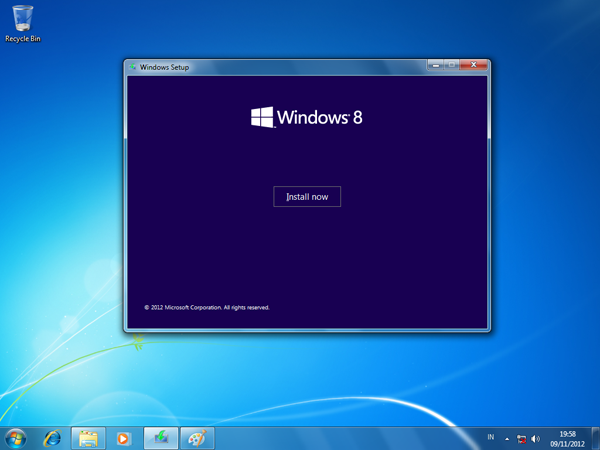
- Masukkan/koneksikan media penyimpan Windows 8 (HDD External, CD Plate, Flash Disk)
- Jalankan File Setup dalam folder Win8
- Bila muncul jendela konfirmasi, klik Yes
- Muncul jendela Windows 8 yang pertama klik Install Now
- Pilih No Thanks
- Pada jendela pilihan Windows 8, Pilih Windows 8 Pro
- Klik Next
- Berikan tanda Centang pada I Accept The License Terms
- Klik Next
- Pilih Custome: Install Windows only (advanced)
- Pilih drive tujuan installasi, (saya install di drive/partisi D)
- Klik Next dan tunggu proses installasi. Selama proses install, Windows akan melakukan restart komputer, biarkan saja.
- Pada jendela permintaan pengisian Product Key, isilah produck key yang anda dapatkan saat membeli Windows 8, bila belum memiliki product key, silahkan klik Skip
- Ketik nama komputer pada PC Name, misalnya BelajarKomputer.
- Klik Next
- Klik Use Express Settings
- Isi username, password dan password hint (mis. ilmukomputer, 21041994, tanggal lahir saya)
- Klik Finish

Delapan belas langkah di atas adalah cara install Windows 8 Pro dual
boot dengan Windows 7. Jadi dalam satu unit komputer terdiri dari dua
sistem operasi yaitu Windows 7 sebagai sistem utama dan Windows 8
sebagai sistem tambahan. Meski awalnya Windows 7 adalah sistem utama,
namun setelah terinstall Windows 8 pada komputer yang sudah terinstall
Windows 7, maka otomatis yang menjadi sistem operasi utama adalah
Windows 8, sehingga apabila saat booting dan anda tidak memilih salah
satu dari dua sistem operasi (OS), maka komputer akan secara otomatis
menjalankan Windows 8.
Bila anda ingin mengganti kembali dan menjadikan Windows 7 sebagai
sistem operasi utama, maka pada saat awal boot dan menampilkan jendela
pemilihan sistem operasi, pilihlah Change Default or Choose Other
Options, kemudian dilanjutkan dengan memilih Windows 7. Setelah itu,
klik tombol panah ke kiri (back) dan klik Windows 7. Sekarang sistem
oprasi utama anda adalah Windows 7, sehingga setiap kali booting, anda
tidak perlu memilih karena secara otomatis komputer akan berjalan pada
Windows 7, kecuali anda ingin menggunakan Windos 8 maka harus memilih
Windows 8 saat booting. Semoga artikel ini bermanfaat buat semua
pengunjung blog Belajar Ilmu komputer.
Minggu, 11 November 2012
Cara Hacking Wifi Menggunakan NetCut Dan Cara Mengatasinya
Berikut ini adalah tutorial dan panduan sederhana Cara Hacking Wifi Menggunakan NetCut Dan Cara Mengatasinya. Di kutip dari forum terbesar di indonesia kaskus.us. Pernakah sobat roni-pc
mengalami kesal pada waktu enak-enaknya browsing buka situs jejaring
sosial pada sebuah cafe dengan layanan free wifi dan tiba-tiba koneksi
anda terputus padahal udah dibela-belain datang jauh-jauh. Jika pernah
saya ucapkan “Selamat anda terkena Sedikit gangguan Orang Jail disekitar anda“.

Ikuti Langkah² DIbawah Ini :
- Download Software Hacking Wifi Menggunakan Netcut Disini Download NetCut 2.08
- Install Aplikasinya klo ada Antivirus yang menghalangi instalasi DImatikan aja dulu Antivirusnya
- Setelah beres Instalasinya jalankan Aplikasinya pada desktop netcut
- Nah disini terlihat ada ikon monitor yang menunjukkan para Laptop yang lagi terhubung internet dalam 1 jaringan cafe, penjelasan simpel nya ikon monitor paling atas itu adalah Gateway internet dan di bawahnya adalah komputer kalian, jadi jangan sampai Cutoff sendiri gateway dan komputer sendiri sama aja bunuh diri.
- Setelah itu pilih IP yang mau di putus lalu pilih cutoff. dan usaha anda berhasil membalas kelakuan para orang usil
Mungkin
ada di benak kalian sungguh berbahaya sekali Tools ini untuk di buat
isengin kampus atau cafe yang ada akses free Wifi. tapi tools ini sangat
mudah di jinakkan dengan berbagai macam cara. Ingin tau Cara
Mengatasinya?? okey lanjut…
Tapi sebelum Melanjutkan Cara Mengatasi Software Netcut saya ingin berbicara dikit tentang Cara kerja Software Netcut . Netcut adalah software yang hanya berkerja berdasarkan ARP Spoofing , ARP itu Adalah Address Resolution Protocol Masih belum Ngerti apa itu ARP.. okey begini saya beri contoh:
Tapi sebelum Melanjutkan Cara Mengatasi Software Netcut saya ingin berbicara dikit tentang Cara kerja Software Netcut . Netcut adalah software yang hanya berkerja berdasarkan ARP Spoofing , ARP itu Adalah Address Resolution Protocol Masih belum Ngerti apa itu ARP.. okey begini saya beri contoh:
Komputer A(komputer dengan IP10.10.1.100) dan Komputer B(Komp Server Mempunyai IP10.10.1.1)
Dalam keadaan ini Komp A Ingin melakukan Koneksi Ke Komp B
Dalam Kondisi Seperti ini Otomatis Komputer A melakukan broadcast (Seperti halnya manusia berteriak-teriak)
“Halooo Siapa yang Mempunyai IP 10.10.1.1″
lalu komputer B mendengar dan menjawab Bersetakan MAC ADRESS “disini IP 10.10.1.1 itu 00:0C:A2: D1:1B:3D” Dan Kemudian Komputer B Melakukan Broadcast atau teriakan balik “Halo Tadi IP 10.10.1.100 Manggil saya mana yah?”
Lalu Komputer A menjawab “woiii saya disini IP 10.10.1.100 itu 00:B0:AD: D5:1C-5D” Kejadian Inilah Menjadikan Proses Transaksi Data Antar Komputer.
Dalam keadaan ini Komp A Ingin melakukan Koneksi Ke Komp B
Dalam Kondisi Seperti ini Otomatis Komputer A melakukan broadcast (Seperti halnya manusia berteriak-teriak)
“Halooo Siapa yang Mempunyai IP 10.10.1.1″
lalu komputer B mendengar dan menjawab Bersetakan MAC ADRESS “disini IP 10.10.1.1 itu 00:0C:A2: D1:1B:3D” Dan Kemudian Komputer B Melakukan Broadcast atau teriakan balik “Halo Tadi IP 10.10.1.100 Manggil saya mana yah?”
Lalu Komputer A menjawab “woiii saya disini IP 10.10.1.100 itu 00:B0:AD: D5:1C-5D” Kejadian Inilah Menjadikan Proses Transaksi Data Antar Komputer.
Setelah sudah paham dengan cerita di atas kita lanjutkan ke cerita berikut ini Yang Berhubungan dengan ARP Spoofing :
Komputer A(komputer dengan ip10.10.1.100) dan Komputer B(Komp Server Mempunyai IP10.10.1.1) dan orang melakukan ARP Spoofing “C” dengan IP 10.10.1.99
Dalam Gambaran Ini DI ceritakan bahwa Komputer A ingin Melakukan Koneksi Ke Komputer B,
Komputer A Melakukan Broadcast “Halooo Siapa yang Mempunyai IP 10.10.1.1“
Bukanya Komputer B yang jawab Tapi Yang Jawab Yaitu Komputer ARP SPOOFING “C” “WOIii saya disini IP 10.10.1.1 00:1E:05:AE:96:F0?”(Komputer C berPura² Menjadi Komputer B”
Lalu KOMPUTER “C” broadcast ““Halooo Siapa yang Mempunyai IP 10.10.1.1“(Komputer C Berpura² Menjadi Komputer A) dan dijawab sama B “WOiii saya disini IP 10.10.1.1 00:1E:05:AE:96:F0?”
Dan Komputer B Melakukan Broadcast(”Halooo Siapa yang Mempunyai ip10.10.1.100“)
Lalu di jawab Oleh Komputer C (”WOiii saya disini IP 10.10.1.99 ada di 00:22:FA:AE:96:F0 ( yg disebutin adalah Mac Adress Kepunyaan C / berpura2 menjadi A)”
C teriak berpura² menjadi B
“Woi Siapa ip10.10.1.100 yg tadi manggil gw ? “
“ip10.10.1.100 ada di 00:1E:C107B0-Z0 ( Mac Adress Kepunyaan A )”
Komputer A(komputer dengan ip10.10.1.100) dan Komputer B(Komp Server Mempunyai IP10.10.1.1) dan orang melakukan ARP Spoofing “C” dengan IP 10.10.1.99
Dalam Gambaran Ini DI ceritakan bahwa Komputer A ingin Melakukan Koneksi Ke Komputer B,
Komputer A Melakukan Broadcast “Halooo Siapa yang Mempunyai IP 10.10.1.1“
Bukanya Komputer B yang jawab Tapi Yang Jawab Yaitu Komputer ARP SPOOFING “C” “WOIii saya disini IP 10.10.1.1 00:1E:05:AE:96:F0?”(Komputer C berPura² Menjadi Komputer B”
Lalu KOMPUTER “C” broadcast ““Halooo Siapa yang Mempunyai IP 10.10.1.1“(Komputer C Berpura² Menjadi Komputer A) dan dijawab sama B “WOiii saya disini IP 10.10.1.1 00:1E:05:AE:96:F0?”
Dan Komputer B Melakukan Broadcast(”Halooo Siapa yang Mempunyai ip10.10.1.100“)
Lalu di jawab Oleh Komputer C (”WOiii saya disini IP 10.10.1.99 ada di 00:22:FA:AE:96:F0 ( yg disebutin adalah Mac Adress Kepunyaan C / berpura2 menjadi A)”
C teriak berpura² menjadi B
“Woi Siapa ip10.10.1.100 yg tadi manggil gw ? “
“ip10.10.1.100 ada di 00:1E:C107B0-Z0 ( Mac Adress Kepunyaan A )”
Sudah mengerti dengan penjelasan gambaran diatas. dan dapat di simpulkan Bahwa :
ARP Spoofing itu Ingin Mengasosiasikan Mac Adress C Dengan IP adress Komputer lain)
Kiriman paket data yang dikirimkan ke A Akan mengalami kesalahn Pengiriman Ke Komputer C
Dan “C” dapat dengan leluasa untuk Melakukan Cutoff data tersebut ke komputer G atau memodifikasi isi dari data paket sebelum dikirim.kan
ARP Spoofing itu Ingin Mengasosiasikan Mac Adress C Dengan IP adress Komputer lain)
Kiriman paket data yang dikirimkan ke A Akan mengalami kesalahn Pengiriman Ke Komputer C
Dan “C” dapat dengan leluasa untuk Melakukan Cutoff data tersebut ke komputer G atau memodifikasi isi dari data paket sebelum dikirim.kan
Sehingga Untuk Mengatasi Hacker Yang menggunakan Netcut di publik Wifi adalah Dengan Cara :
from :
from :
- Check ARP (Address Resolution Protocol)
- buka cmd (command prompt) pada startmenu > run
- ketik arp -a, untuk meilhat ip router. dan akan terlihat 1 ip router, jika terlihat lebih dari satu ubah niat anda untuk Surfing karena protokol tidak encrypt seperti FTP dan HTTP login
- untuk menghindari Hacker Usil.untuk mengidentifikasi arp ip yang muncul ketikan perintah, tracert domain.com
- Ubah alamat ip Addres.karena netcut melisting ip addres di dalam jaringan, maka kamu harus mengganti alamat ip. saran saya ubah kedekat dengan ip server atau gateway untuk mengelabui si attacker netcut.
- Matikan layanan workstation.Run, kemudian ketik services.msccari layanan workstationjika sudah ketemu, klik kanan, properties, klik tombol stop
- Ganti hostname atau nama komputer anda.hostname yang tervisible sangat rentan sekali untuk diserang, oleh karena itu disarankan untuk mengganti dengan hostname yang dekat dengan kepentingan jaringan.
- Bisa menggunakan software bantu/Penangkal.cari software anti NetCut atau Anti Arp, sebelum berselancar untuk pertama kali menghidupkan wifi anda pastikan Anti NetCut atau AntiARP anda telah aktif.
- Serang balik si attacker.karena si pengguna netcut ini sebagai gateway, banjiri komputer dia dengan ping secara terus menerus dengan mengetikan “ping google.com -t” pada cmd (command prompt) run. cara ini akan membuat komputer pengguna netcut hang.
- Gerak-gerik pengguna NetCut.Kalau tiba2 koneksi putus secara aneh atau serentak seluruh user tanpa ada warning dari pihak Admin CAFENET coba kamu perhatikan salah satu user yg terlihat santai dan masih tetap online dengan lancar, kemungkinan itu pengguna netcut
Semoga Bermanfaat ...
Sabtu, 10 November 2012
Tips 8 Cara Ampuh Menghapus Virus Shortcut

Sempat malas juga untuk memposting Tips 8 Cara Ampuh Menghapus Virus Shortcut,
karena terasa lelah pulang kerja, tetapi teringat betapa pentingnya
sebuah artikel ini untuk kita bersama, mungkin suatu saat pasti anda
akan bertemu virus shortcut ini, dan akhirnya saya dengan semangat 45
mempublikasikan cara menghapus virus shortcut secara manual
ini, mungkin diantara anda semua pernah mengalami kejadian yang pernah
saya alami ini, dimana kejadian ini sungguh sangat merepotkan sekali
karena cara kerja dari virus shortcut ini menduplikat file aslinya beserta folder-foldernya. Sebelum membahas cara menghapus virus shortcut, mari saya beritahu 5 ciri-ciri dari virus shortcut itu sendiri diantaranya adalah:
1. Setelah menginfeksi komputer anda, dia akan membuat file induk dengan nama database.mdb yang berada di folder MyDocuments.
2. Virus ini akan membuat file autorun.inf pada setiap drive dan folder anda. dan biasanya menginfeksi komputer dari sebuah flashdisk.
3. Virus ini akan membuat file thumb.db (note: untuk thumbs.db pada drive atau folder anda merupakan file cache dari komputer anda yang asli. Jika thumb.db merupakan database dari virus. hati-hati dengan perbedaan nama yang akan mengelabuhi anda.)
4. Untuk menjebak korban, virus ini akan membuat file microsoft.ink dan extensi.ink disetiap folder drive. Jika anda mencoba untuk meng-klik file tersebut maka langsung akan mengaktifkan virus tersebut.
5.
Periksa Task Manager anda apakah ada file wscript.exe yang berjalan di
system anda, jika ada matikan saja, karena dalam keadaan normal tidak
ada file wscript.exe.
Oke..setelah anda mengetahui ciri-ciri dari kerja virus shortcut maka sekarang saya akan meneruskan Langkah-langkah menghapus virus shortcut:
1. Matikan fungsi system restore untuk proses pembersihan.
3. Matikan proses virus yang aktif di memori dengan menggunakan tools ‘Ice Sword’ jika sudah di install pilih file yang mempunyai icon ‘Microsoft Visual Basic Project’ kemudian klik ‘Terminate Process’. Untuk dowload tools tersebut bisa ke http://icesword.en.softonic.com/
4. Hapus registri yang sudah dibuat oleh virus dengan cara:
- Klik menu [Start]
- Klik [Run]
- Ketik REGEDIT.exe, kemudian klik tombol [OK]
- Pada aplikasi Registry Editor, telusuri key [HKEY_CURRENT_USER\Software\Microsoft\Windows\CurrentVersion\Run]
-. Kemudian hapus key yang mempunyai data [C:\Document and Settings\%user%].
5. Disable Autoplay/Autorun pada Windows.
kemudian Copy script di bawah ini pada program notepad kemudian simpan
dengan nama REPAIR.INF, install file tersebut dengan cara: Klik kanan
REPAIR.INF –> INSTALL- Klik [Run]
- Ketik REGEDIT.exe, kemudian klik tombol [OK]
- Pada aplikasi Registry Editor, telusuri key [HKEY_CURRENT_USER\Software\Microsoft\Windows\CurrentVersion\Run]
-. Kemudian hapus key yang mempunyai data [C:\Document and Settings\%user%].
----------------------------------------- Copy Paste -----------------------------------------
[Version]
Signature=”$Chicago$”
Provider=Vaksincom
[DefaultInstall]
AddReg=UnhookRegKey
DelReg=del
[UnhookRegKey]
HKLM, Software\CLASSES\batfile\shell\open\command,,,”"”%1″” %*”
HKLM, Software\CLASSES\comfile\shell\open\command,,,”"”%1″” %*”
HKLM, Software\CLASSES\exefile\shell\open\command,,,”"”%1″” %*”
HKLM, Software\CLASSES\piffile\shell\open\command,,,”"”%1″” %*”
HKLM, Software\CLASSES\regfile\shell\open\command,,,”regedit.exe “%1″”
HKLM, Software\CLASSES\scrfile\shell\open\command,,,”"”%1″” %*”
HKCU, Software\Microsoft\Windows\CurrentVersion\Policies\Explorer, NoDriveTypeAutoRun,0x000000ff,255
HKLM, SOFTWARE\Microsoft\Windows\CurrentVersion\policies\Explorer, NoDriveTypeAutoRun,0x000000ff,255
----------------------------------------- End -----------------------------------------
6. Hapus File induk dan file duplikat yang dibuat oleh virus termasuk di flash disk. Untuk mempercepat proses pencarian, Anda dapat menggunakan fungsi ‘Search’. Sebelum melakukan pencarian sebaiknya tampilkan semua file yang tersembunyi dengan mengubah pada setting Folder Options.
note: Jangan sampai terjadi kesalahan pada saat menghapus file induk maupun file duplikat yang telah dibuat oleh virus. Lalu hapus file induk virus yang mempunyai ciri-ciri:
- Icon ‘Microsoft Visual Basic Project’.
- Ukuran File 128 KB (untuk varian lain akan mempunyai ukuran yang bervariasi).
- Ekstesi file ‘.EXE’ atau ‘.SCR’.
- Type file ‘Application’ atau ‘Screen Saver’.
Kemudian hapus File duplikat shortcut yang mempunyai ciri-ciri:
- Icon Folder atau icon
- Ekstensi .LNK
- Type File ‘Shortcut’
- Ukuran file 1 KB
Hapus juga file yang .DLL (contoh: ert.dll) dan file Autorun.inf di flash disk atau folder yang di-share. Sementara untuk menghindari virus tersebut aktif kembali, hapus file induk yang mempunyai ekstensi EXE atau SCR terlebih dahulu baru kemudian hapus file Shortcut (.LNK).
7. Tampilkan kembali folder yang telah disembunyikan oleh virus. Untuk mempercepat proses tersebut, silahkan download tools UnHide File and Folder di http://www.flashshare.com/bfu/download.html.
Setelah diinstall, pilih direktori [C:\Documents and settings] dan folder yang ada di flash disk dengan cara menggeser ke kolom yang sudah tersedia. Pada menu [Attributes] kosongkan semua pilihan yang ada, kemudian klik tombol [Change Attributes].
8. Update Patch dan Security Windows anda. Gunakan antivirus update
Jumat, 09 November 2012
Tips dan Trik Cara Merawat Jaringan Komputer

Tips dan Trik Cara Merawat Jaringan Komputer - Jaringan
pada sebuah komputer merupakan jaringan yang terhubung dengan setiap
client dan server, dimana setiap pengguna maupun administrator server
harus lah mengetahui cara merawat jaringannya, terutama untuk para staff
administrator yang paling tidak harus maintenance untuk menjaga agar
server tetap handal dan stabilitas server tetap terjaga. Merawat Jaringan Komputer,
tidak lah mudah dalam merawatnya, haruslah mengetahui tahapan-tahapan
dan mengetahui perawatannya pada setiap system, software dan
hardwarenya.
Untuk menjaga dan merawat jaringan
komputer, kita harus mengetahui dari beberapa perangkat keras atau
hardware yang ada dalam jaringan komputer tersebut yaitu, diantaranya:
komputer server, komputer client, HUB/Switch, router kabel jaringan dan
beserta konektor-konektor lainnya. Dalam beberapa komponen utama didalam
jaringan tersebut di atas perlu juga untuk dirawat agar pada jaringan
yang sudah terpasang benar-benar berfungsi dan bekerja dengan baik.
Dalam tutorial singkat sebelumnya IT Newbie pernah membahas tentang Tips Mengatasi Permasalahan pada Jaringan LAN.
Namun apa saja yang akan sobat lakukan dalam merawat dan menjaga
jaringan komputer yang sudah dirancang tersebut? Bacalah sampai habis
Tips dan trik Cara Merawat Jaringan Komputer seperti dalam pembahasannya
berikut ini:
1. Perawatan pada Komputer Server
Komputer server merupakan pusat kendali untuk client, dimana komputer
server akan secara terus menerus akan melayani permintaan dari client.
Perawatan pada server sangat penting karena server juga merupakan pusat
penyimpanan data-data pada client. Dimana perlu dilakukan backup data
secara berkala, paling tidak setiap 1 bulan sekali, 1 minggu sekali,
atau jika lebih baik lagi 2 hari sekali. tergantung dari kinerja server.
Mengapa demikian? karena server bekerja tidak ada henti-hentinya 24 jam
nonstop. Jika perlu komputer server harus memiliki server backup atau
pengganti, dimana disaat komputer server utama rusak maka akan ada
penggantinya.
2. Perawatan pada Komputer Client
Sebenarnya komputer client tidak terlalu memiliki peran penting dalam
jaringan komputer, tidak seperti komputer server. Karena jika 1 komputer
client rusak maka tidak akan terpengaruh pada komputer client lainnya.
Tetapi komputer client juga harus tetap dijaga dan dirawat secara
berkala, seperti defragment, membersihkan virus, membersihkan file-file temporary, membersihkan file installer yang sudah pernah dihapus dan lain sebagainya.
3. Perawatan pada Kabel Jaringan
Kabel jaringan juga penting dalam struktur jaringan komputer karena
tanpa adanya kabel maka tidak akan tercipta sebuah jaringan komputer.
Biasanya kerusakan pada kabel jaringan komputer yaitu seringnya kabel
digigit tikus karena jika kabel sudah sobek atau rusak karena digigit
tikus maka akan mempengaruhi kinerja jaringan komputer atau bahkan bisa
sampai tidak konek ke jaringan komputer.
Solusi : gunakan besi atau plastik yang kuat sebagai pembungkus pada kabel jaringan komputer
4. Perawatan pada Switch atau HUB
Switch atau HUB merupakan sebuah alat perantara dalam terciptanya
jaringan komputer. Karena jika HUB atau switch rusak maka jaringan
komputer tidak akan bisa berkomunikasi antara server dengan client
maupun client dengan client. Sebaiknya HUB atau switch harus di cek
kehandalan kinerjanya secara berkala. Tempatkan HUB atau switch di
tempan yang tidak berdebu dan suhu yang dingin agar switch bekerja
dengan maksimal.
Mungkin dari uraian diatas dapat kita pahami cara merawat jaringan
komputer secara garis besarnya saja, namun untuk para administrator
harus dapat dipahami secara lebih mandalam agar komputer jaringannya
dapat bekerja dengan maksimal.
IT Newbie telah memberikan tutorial Cara Merawat Jaringan Komputer yang mungkin bermanfaat dan dipahami untuk sobat semua.
Salam IT Newbie.
Kamis, 08 November 2012
Cara Kerja Virus Komputer Menurut Jenisnya
Virus merupakan suatu program komputer yang memiliki kemampuan untuk merusak file atau merusak sistem komputer.
Virus memiliki berbagai jenis dan mempunyai cara kerja yang berbeda-beda,
Berikut Jenis-jenis virus dan cara kerja masing-masing virus :
1. Virus File
Virus ini mempunyai cara kerja yaitu menginfeksi aplikasi atau dokumen yang ada dalam komputer anda.
Saat aplikasi yang terinfeksi tersebut dijalankan, maka virus ini akan menyebar dengan cara menginfeksi semua file atau dokumen yang diakses oleh aplikasi tersebut.
2. Virus Boot Sector
Virus ini mempunyai cara kerja yaitu menginfeksi boot sector harddisk (boot sector merupakan sebuah daerah dalam hardisk yang pertama kali diakses saat komputer dihidupkan).
Jika virus boot sector ini aktif, pengguna tidak akan bisa membooting komputernya secara normal.
3. Virus E-mail
Virus ini mempunyai cara kerja yaitu menyebar melalui e-mail (biasanya dalam bentuk file lampiran/attachment).
Virus memiliki ciri khusus berupa ekstensi .scr, .exe, .pif, atau .bat.
Apabila Virus ini aktif, maka dia akan mengirimkan dirinya sendiri ke berbagai alamat e-mail yang terdapat dalam buku alamat pengguna.
4. Virus Multipartite
Virus ini mempunyai cara kerja yaitu menginfeksi file-file komputer sekaligus boot sector pada harddisk.
Virus jenis ini akan menimbulkan banyak masalah karena menyebabkan kerusakan yang fatal.
5. Virus Polimorfis
Virus ini mempunyai cara kerja yang unik yaitu virus ini dapat mengubah kode dirinya (berganti wujud) saat menyebarkan diri ke komputer lain
Virus jenis lebih sulit dideteksi karena mempunyai sifat seperti itu..
6. Virus Siluman (stealth virus)
Virus ini mempunyai cara kerja yaitu dia mampu Menyembunyikan dirinya dengan cara membuat sebuah file yang terinfeksi seolah-olah file tersebut tidak terinfeksi.
7. Virus Makro
Virus ini mempunyai cara kerja yaitu menginfeksi Aplikasi Microsoft Office, seperti Word dan Excel.
Biasanya Dokumen yang terinfeksi oleh Virus Makro akan memodifikasi perintah yang ada di Microsoft Office seperti perintah “Save” untuk menyebarkan dirinya saat perintah tersebut dijalankan.
Virus memiliki berbagai jenis dan mempunyai cara kerja yang berbeda-beda,
Berikut Jenis-jenis virus dan cara kerja masing-masing virus :
1. Virus File
Virus ini mempunyai cara kerja yaitu menginfeksi aplikasi atau dokumen yang ada dalam komputer anda.
Saat aplikasi yang terinfeksi tersebut dijalankan, maka virus ini akan menyebar dengan cara menginfeksi semua file atau dokumen yang diakses oleh aplikasi tersebut.
2. Virus Boot Sector
Virus ini mempunyai cara kerja yaitu menginfeksi boot sector harddisk (boot sector merupakan sebuah daerah dalam hardisk yang pertama kali diakses saat komputer dihidupkan).
Jika virus boot sector ini aktif, pengguna tidak akan bisa membooting komputernya secara normal.
3. Virus E-mail
Virus ini mempunyai cara kerja yaitu menyebar melalui e-mail (biasanya dalam bentuk file lampiran/attachment).
Virus memiliki ciri khusus berupa ekstensi .scr, .exe, .pif, atau .bat.
Apabila Virus ini aktif, maka dia akan mengirimkan dirinya sendiri ke berbagai alamat e-mail yang terdapat dalam buku alamat pengguna.
4. Virus Multipartite
Virus ini mempunyai cara kerja yaitu menginfeksi file-file komputer sekaligus boot sector pada harddisk.
Virus jenis ini akan menimbulkan banyak masalah karena menyebabkan kerusakan yang fatal.
5. Virus Polimorfis
Virus ini mempunyai cara kerja yang unik yaitu virus ini dapat mengubah kode dirinya (berganti wujud) saat menyebarkan diri ke komputer lain
Virus jenis lebih sulit dideteksi karena mempunyai sifat seperti itu..
6. Virus Siluman (stealth virus)
Virus ini mempunyai cara kerja yaitu dia mampu Menyembunyikan dirinya dengan cara membuat sebuah file yang terinfeksi seolah-olah file tersebut tidak terinfeksi.
7. Virus Makro
Virus ini mempunyai cara kerja yaitu menginfeksi Aplikasi Microsoft Office, seperti Word dan Excel.
Biasanya Dokumen yang terinfeksi oleh Virus Makro akan memodifikasi perintah yang ada di Microsoft Office seperti perintah “Save” untuk menyebarkan dirinya saat perintah tersebut dijalankan.
Rabu, 07 November 2012
Mesin Moore Modulus 5 ( Read First )
Disini saya akan sharing pelajaran Tori Bahasa Automata tentang Mesin Moore Modulus 5, dimana :
Q = Q0, Q1, Q2, Q3, Q4S = Q0
∑ = 0,1
∆ = 0, 1, 2, 3, 4
Pemetaan :
λ (Q0) = 0
λ (Q1) = 1
λ (Q2) = 2
λ (Q3) = 3
λ (Q4) = 4
Rancangan Modulus 5 :


Cara bacanya akan saya jelaskan dibawah ini :
- Stata awal adalah Q0/0, Lihat Tabel Mod 5, 1/5 = 1 biner 1 adalah 1 / 0 1, maka buat garis pada Q0/0 ke Q0/0 dengan value 0, lalu Q0/0 ke Q1/1 dengan value 1 *Perhatikan Gambar Rancangan Modulus 5 .
- Langkah ke dua lihat tabel Mod 5 baris
ke 2, 2/5 = 2 biner 2 adalah 1 0, selanjutnya perhatikan Rancangan
Modulus 5 yg berawal dari Stata Awal (Qo/0) lalu tambahkan biner 1 0
dimana 1 menuju ke Q1/1 dan 0 menuju ke Q2/2, kenapa menuju ke Q2/2 ?
Karena sisa hasil bagi dari mod 2/5 adalah 2. - Langkah ke tiga lihat tabel mod 5 baris
ke 3, 3/5 = 3 biner 3 adalah 1 1, selanjutnya Perhatikan Rancangan
Modulus 5 yg berawal dari stata Awal (Q0/0) lalu tambahkan biner 1 1
dimana 1 menuju ke Q1/1 dan 1 menuju ke Q3/3, kenapa menuju ke Q3/3 ?
Karena sisa hasil bagi dari mod 3/5 adalah 3. - Langkah ke empat lihat tabel mod 5
baris ke 4, 4/5 = 4 biner 4 adalah 1 0 0, selanjutnya Perhatikan
Rancangan Modulus 5 yg berawal dari stata Awal (Q0/0) lalu tambahkan
biner 1 0 0 dimana 1 menuju ke Q1/1, 0 menuju ke Q2/2 dan 0 menuju ke
Q4/4, kenapa menuju ke Q4/4 ?
Karena sisa hasil bagi dari mod 4/5 adalah 4. - Langkah ke lima lihat tabel mod 5 baris
ke 5, 5/5 = 0 biner 5 adalah 1 0 1, selanjutnya Perhatikan Rancangan
Modulus 5 yg berawal dari stata Awal (Q0/0) lalu tambahkan biner 1 0 1
dimana 1 menuju ke Q1/1, 0 menuju ke Q2/2 dan 1 menuju ke Q0/0, kenapa
menuju ke Q0/0 ?
Karena sisa hasil bagi dari mod 5/5 adalah 0. - Langkah ke enam lihat tabel mod 5 baris
ke 6, 6/5 = 1 biner 6 adalah 1 1 0, selanjutnya Perhatikan Rancangan
Modulus 5 yg berawal dari stata Awal (Q0/0) lalu tambahkan biner 1 1 0
dimana 1 menuju ke Q1/1, 1 menuju ke Q3/3 dan 0 menuju ke Q1/1, kenapa
menuju ke Q1/1 ?
Karena sisa hasil bagi dari mod 6/5 adalah 1. - Langkah ke tujuh lihat tabel mod 5
baris ke 7, 7/5 = 2 biner 7 adalah 1 1 1, selanjutnya Perhatikan
Rancangan Modulus 5 yg berawal dari stata Awal (Q0/0) lalu tambahkan
biner 1 1 1 dimana 1 menuju ke Q1/1, 1 menuju ke Q3/3 dan 1 menuju ke
Q2/2, kenapa menuju ke Q2/2 ?
Karena sisa hasil bagi dari mod 7/5 adalah 2. - Langkah ke delapan lihat tabel mod 5
baris ke 8, 8/5 = 3 biner 8 adalah 1 0 0 0, selanjutnya Perhatikan
Rancangan Modulus 5 yg berawal dari stata Awal (Q0/0) lalu tambahkan
biner 1 0 0 0 dimana 1 menuju ke Q1/1, 0 menuju ke Q2/2, 0 menuju ke
Q4/4 dan 0 menuju ke Q3/3, kenapa menuju ke Q3/3 ?
Karena sisa hasil bagi dari mod 8/5 adalah 3. - Langkah ke sembilan lihat tabel mod 5
baris ke 9, 9/5 = 4 biner 9 adalah 1 0 0 1, selanjutnya Perhatikan
Rancangan Modulus 5 yg berawal dari stata Awal (Q0/0) lalu tambahkan
biner 1 0 0 1 dimana 1 menuju ke Q1/1, 0 menuju ke Q2/2, 0 menuju ke
Q4/4 dan 1 menuju ke Q4/4, kenapa menuju ke Q4/4 ?
Karena sisa hasil bagi dari mod 9/5 adalah 4.
Selasa, 06 November 2012
Setting Internet dengan Modem HUAWEI E630 di Linux
Modem Huawei E630 dengan SIM Card IM3, pasang di laptop dengan
Operation System PCLinuxOS dan Modem langsung terdeteksi denagn baik,
namun setingan operator tidak terdeteksi, karena di database PC Linux OS
yang ada operator-operator Eropa dan lainnya. Ok biar tidak penasaran
bagamana cara setting koneksi internet menggunakan Huawei E630 dengan
operator indonesia, nah ini langkah-langkahnya :
Selamat mencoba
- Setelah masuk ke desktop PCLinuxOS, pada taskbar KDE klik icon Control Center, setelah Control Center terbuka maka klik Set Up a new network interface (LAN, ISDN, ADSL,….).
- Kemudian muncul kotak dialog baru, dan pilih GPRS/Edge/3G, klik tombol next.
- Pada halaman berikutnya akan terdeteksi modem yang kita pasang, biarkan dan langsung klik tombil next.
- Biasanya untuk setting pertama kita diminta memasukan kode PIN operator yang kita gunakan, kode PIN biasanya menggunakan kode standard yaitu 1234.
- Selanjutnya memilih operator yang kita gunakan, karena di PCLinuxOS tidak terdaftar operator indonesia maka kita gunkan setingan manual dengan memilih opsi Unlisted – Edit manualy dan klin tombol next.
- Pada halaman berikunya pilih juga opsi Unlisted – Edit manualy dan klin tombol next.
- Halaman berikutnya adalah Access Settings, karena saya menggunakan IM3 Durasi maka settingannya sebagai berikut.Access Point Name : indosatgprs
- Account Login (user name) : indosat@durasi
Account Passwod : indosat@durasi
Access Settings ini bisa dirubah sesuai operator dan jenis paket koneksi. - Setelah klik tombol Next, maka halaman berikutnya adalah setting conection control, apakah akan koneksi otomatis saat komputer dinyalakan atau tidak, dan klik tombol next.
- Kemudian apakah akan memulai koneksi sekarang, jika ya pilih opsiYa, dan tunggu sampai koneksi internet tersambung.
- Jika muncul Tooltips Network Connection di systray berarti koneksi internet sudah berhasil, dan kita siap berselancar di dunia maya.
Selamat mencoba
Senin, 05 November 2012
Bikin Musik Dengan Linux
Anda suka mendengarkan musik? Kenapa tidak mencoba belajar membuat
lagu sendiri, siapa tahu Anda berbakat menjadi pencipta lagu. Lalu
bagaimana cara belajarnya? Tidak usah bingung, pakai saja Linux.
Belajar musik dengan Linux? Bisakah?
Tentu bisa. Banyak sekali software multimedia yang bisa dijalankan di Linux. Dan asyiknya
sebagian besar gratis, alias bisa kita pakai secara cuma-cuma, tanpa harus bayar kepada yang
bikin software tersebut.
Ada sebuah software multimedia yang namanya LMMS (Linux Multimedia Studio) yang bisa kita manfaatkan untuk belajar membuat musik sendiri. Software ini berguna untuk membuat komposisi lagu atau melodi tertentu di komputer desktop.
LMMS ini merupakan software yang cross platform, artinya bisa dijalankan di banyak sistem
operasi. Di situs mereka, Anda bisa mendownload LMMS untuk Windows 2000/XP/Vista, Ubuntu 8.04/8.10, OpenSuse, dan Pardus 2008. Jika mau, Anda pun bisa mengutak-atik software tersebut karena tersedia juga kode sumbernya.
Nah, kalau sudah jadi kita bisa menyimpan lagu tersebut dengan berbagai format, yaitu antara lain:
* WAV – Microsoft WAV format
* AIFF – Audio Interchange File Format
* AU – AUdio file format
* FLAC – Free Lossless Audio Compression
* RAW PCM
* Ogg – Open wavelet compression format
* MP3 – Layer 3 MPEG audio encoding
* Speex – An Ogg subformat for speech compression
* VOC – file created using Creative Labs Soundblaster cards
* DrumSynth
Ayo, tunggu apa lagi. Install dan segera bikin lagu di Linux.
Sumber : http://linux.or.id
Belajar musik dengan Linux? Bisakah?
Tentu bisa. Banyak sekali software multimedia yang bisa dijalankan di Linux. Dan asyiknya
sebagian besar gratis, alias bisa kita pakai secara cuma-cuma, tanpa harus bayar kepada yang
bikin software tersebut.
Ada sebuah software multimedia yang namanya LMMS (Linux Multimedia Studio) yang bisa kita manfaatkan untuk belajar membuat musik sendiri. Software ini berguna untuk membuat komposisi lagu atau melodi tertentu di komputer desktop.
LMMS ini merupakan software yang cross platform, artinya bisa dijalankan di banyak sistem
operasi. Di situs mereka, Anda bisa mendownload LMMS untuk Windows 2000/XP/Vista, Ubuntu 8.04/8.10, OpenSuse, dan Pardus 2008. Jika mau, Anda pun bisa mengutak-atik software tersebut karena tersedia juga kode sumbernya.
Nah, kalau sudah jadi kita bisa menyimpan lagu tersebut dengan berbagai format, yaitu antara lain:
* WAV – Microsoft WAV format
* AIFF – Audio Interchange File Format
* AU – AUdio file format
* FLAC – Free Lossless Audio Compression
* RAW PCM
* Ogg – Open wavelet compression format
* MP3 – Layer 3 MPEG audio encoding
* Speex – An Ogg subformat for speech compression
* VOC – file created using Creative Labs Soundblaster cards
* DrumSynth
Ayo, tunggu apa lagi. Install dan segera bikin lagu di Linux.
Sumber : http://linux.or.id
Minggu, 04 November 2012
Membagi koneksi internet di linux
Sharing internet dengan koneksi dari Linux ke Windows Xp
Koneksi internet via ppp0 dan koneksi lokal dengan eth0. IP address untuk eth0 adalah 192.168.1.1/24 sedangkan IP ppp0 dinamis dari ISP. Kondisi ini sebenarnya tidak mutlak hanya saja sebagai illustrasi, untuk kondisi yang lainnya tinggal menyesuaikan.
Bagi – bagi Jaringan :
Sharing koneksi internet di linux sangat mudah, hanya saja dilakukan (biasanya) via teks mode yang merupakan sebuah mimpi buruk bagi pengguna GUI. Hanya dengan 5 baris perintah maka koneksi internet pun bisa dibagi.
Contoh sharing koneksi dengan kasus diatas :
# echo 1 > /proc/sys/net/ipv4/ip_forward
# iptables -F
# iptables -t nat -F
# iptables -t nat -A POSTROUTING -s 192.168.1.0/24 -j MASQUERADE
# iptables -A FORWARD -s 192.168.1.0/24 -j ACCEPT
Dengan kelima baris perintah diatas maka koneksi internet sudah bisa di share.
Kita bahas satu per satu baris perintah diatas.
# echo 1 > /proc/sys/net/ipv4/ip_forward
Mengaktifkan forwarding, perintah ini juga dapat dipangkas dengan meng”chmod +x /etc/rc.d/rc.ip_forward”, dengan kata lain membuatnya executable sehingga akan di aktifkan setiap kali boot. Namun tidak ada salahnya mengaktifkannya lagi untuk jaga – jaga.
# iptables -F
Perintah ini membersihkan rule atau aturan – aturan dari iptables.
# iptables -t nat -F
Perintah ini membersihkan rule atau aturan – aturan dari iptables pada bagian NAT (Network Address Translator).
# iptables -A FORWARD -s 192.168.1.0/24 -j ACCEPT
Mengijinkan akses dari ip 192.168.1.0/24 (opsi -s) melewati (FORWARD) host / komputer.
# iptables -t nat -A POSTROUTING -s 192.168.1.0/24 -j MASQUERADE
Inti dari sharing koneksi, setiap akses dari ip 192.168.1.0/24 (opsi -s) akan dilakukan masquerading. Pada beberapa system ada yang menggunakan SNAT. Sharing koneksi dengan SNAT umumnya digunakan untuk koneksi dengan IP Publik statis, jika menggunakan IP dinamis (dial – up) Masquerading adalah pilihan tepat.
Silahkan melihat – lihat manual dari iptables jika menginginkan setting yang spesifik seperti, sharing koneksi via SNAT, hanya melewatkan 1 pc dengan ip tertentu, atau hanya melewatkan mac address tertentu, dll.
Setelah iptables telah siap kita bisa mengeceknya dengan perintah :
# iptables -nL
dan
#iptables -t nat -nL
Untuk bagian “iptables -nL” hasilnya seperti ini :
# iptables -nL
Chain INPUT (policy ACCEPT)
target prot opt source destination
Chain FORWARD (policy ACCEPT)
target prot opt source destination
ACCEPT all — 192.168.1.0/24 0.0.0.0/0
Chain OUTPUT (policy ACCEPT)
target prot opt source destination
Sedangkan pada “iptables -t nat -nL” hasilnya seperti ini :
# iptables -t nat -nL
Chain PREROUTING (policy ACCEPT)
target prot opt source destination
Chain POSTROUTING (policy ACCEPT)
target prot opt source destination
MASQUERADE all — 192.168.1.0/24 0.0.0.0/0
Chain OUTPUT (policy ACCEPT)
target prot opt source destination
Perhatikan bagian yang dicetak tebal.
Setelah iptables menghasilkan output (hampir) seperti diatas, maka selanjutnya adalah mempersiapkan client atau komputer yang akan menggunakan koneksi yang kita share.
Set Ip address dari client
Tentu saja jangan sama dengan ip komputer yang melakukan share.
Set IP Gateway client
IP Gateway adalah IP dari komputer yang melakukan share.
Set DNS Client
Umumnya pengguna Dial -up menggunakan DNS bawaan dari ISP, Silahkan diisikan sesuai dengan DNS Server dari masing – masing ISP, untuk linux setting DNS server pada file /etc/resolv.conf. Berikut contoh resolv.conf :
nameserver 192.168.1.254
Baris ini adalah ip dari DNS Server. Dalam hal ini adalah 192.168.1.254. Untuk menghindari kesalahan silahkan merujuk dari resolv.conf dari komputer gateway (yang melakukan koneksi internet).Sedangkan untuk sistem yang lain silahkan menyesuaikan.
Silahkan akses internet dari client,
Kelima baris perintah tersebut bisa di masukkan ke rc.local (atau bikinkan script start-up yang lain) jika pc yang digunakan akan melakukan sharing koneksi setiap kali hidup (boot).
Koneksi internet via ppp0 dan koneksi lokal dengan eth0. IP address untuk eth0 adalah 192.168.1.1/24 sedangkan IP ppp0 dinamis dari ISP. Kondisi ini sebenarnya tidak mutlak hanya saja sebagai illustrasi, untuk kondisi yang lainnya tinggal menyesuaikan.
Bagi – bagi Jaringan :
Sharing koneksi internet di linux sangat mudah, hanya saja dilakukan (biasanya) via teks mode yang merupakan sebuah mimpi buruk bagi pengguna GUI. Hanya dengan 5 baris perintah maka koneksi internet pun bisa dibagi.
Contoh sharing koneksi dengan kasus diatas :
# echo 1 > /proc/sys/net/ipv4/ip_forward
# iptables -F
# iptables -t nat -F
# iptables -t nat -A POSTROUTING -s 192.168.1.0/24 -j MASQUERADE
# iptables -A FORWARD -s 192.168.1.0/24 -j ACCEPT
Dengan kelima baris perintah diatas maka koneksi internet sudah bisa di share.
Kita bahas satu per satu baris perintah diatas.
# echo 1 > /proc/sys/net/ipv4/ip_forward
Mengaktifkan forwarding, perintah ini juga dapat dipangkas dengan meng”chmod +x /etc/rc.d/rc.ip_forward”, dengan kata lain membuatnya executable sehingga akan di aktifkan setiap kali boot. Namun tidak ada salahnya mengaktifkannya lagi untuk jaga – jaga.
# iptables -F
Perintah ini membersihkan rule atau aturan – aturan dari iptables.
# iptables -t nat -F
Perintah ini membersihkan rule atau aturan – aturan dari iptables pada bagian NAT (Network Address Translator).
# iptables -A FORWARD -s 192.168.1.0/24 -j ACCEPT
Mengijinkan akses dari ip 192.168.1.0/24 (opsi -s) melewati (FORWARD) host / komputer.
# iptables -t nat -A POSTROUTING -s 192.168.1.0/24 -j MASQUERADE
Inti dari sharing koneksi, setiap akses dari ip 192.168.1.0/24 (opsi -s) akan dilakukan masquerading. Pada beberapa system ada yang menggunakan SNAT. Sharing koneksi dengan SNAT umumnya digunakan untuk koneksi dengan IP Publik statis, jika menggunakan IP dinamis (dial – up) Masquerading adalah pilihan tepat.
Silahkan melihat – lihat manual dari iptables jika menginginkan setting yang spesifik seperti, sharing koneksi via SNAT, hanya melewatkan 1 pc dengan ip tertentu, atau hanya melewatkan mac address tertentu, dll.
Setelah iptables telah siap kita bisa mengeceknya dengan perintah :
# iptables -nL
dan
#iptables -t nat -nL
Untuk bagian “iptables -nL” hasilnya seperti ini :
# iptables -nL
Chain INPUT (policy ACCEPT)
target prot opt source destination
Chain FORWARD (policy ACCEPT)
target prot opt source destination
ACCEPT all — 192.168.1.0/24 0.0.0.0/0
Chain OUTPUT (policy ACCEPT)
target prot opt source destination
Sedangkan pada “iptables -t nat -nL” hasilnya seperti ini :
# iptables -t nat -nL
Chain PREROUTING (policy ACCEPT)
target prot opt source destination
Chain POSTROUTING (policy ACCEPT)
target prot opt source destination
MASQUERADE all — 192.168.1.0/24 0.0.0.0/0
Chain OUTPUT (policy ACCEPT)
target prot opt source destination
Perhatikan bagian yang dicetak tebal.
Setelah iptables menghasilkan output (hampir) seperti diatas, maka selanjutnya adalah mempersiapkan client atau komputer yang akan menggunakan koneksi yang kita share.
Set Ip address dari client
Tentu saja jangan sama dengan ip komputer yang melakukan share.
Set IP Gateway client
IP Gateway adalah IP dari komputer yang melakukan share.
Set DNS Client
Umumnya pengguna Dial -up menggunakan DNS bawaan dari ISP, Silahkan diisikan sesuai dengan DNS Server dari masing – masing ISP, untuk linux setting DNS server pada file /etc/resolv.conf. Berikut contoh resolv.conf :
nameserver 192.168.1.254
Baris ini adalah ip dari DNS Server. Dalam hal ini adalah 192.168.1.254. Untuk menghindari kesalahan silahkan merujuk dari resolv.conf dari komputer gateway (yang melakukan koneksi internet).Sedangkan untuk sistem yang lain silahkan menyesuaikan.
Silahkan akses internet dari client,
Kelima baris perintah tersebut bisa di masukkan ke rc.local (atau bikinkan script start-up yang lain) jika pc yang digunakan akan melakukan sharing koneksi setiap kali hidup (boot).
Sabtu, 03 November 2012
Bagaimana Cara Menemukan IP Adress di Linux
Pada Windows, proses menemukan alamat ip
bukanlah tugas yang sulit,di Linux bagaimana cara menemukan alamat ip di
linux bukanlah pertanyaan yang sulit untuk menjawab. Namun pertama-tama
mari kita mencoba mengerti, apa yang merupakan alamat ip?
Bagi anda yang tidak tahu persis
penggunaan suatu alamat ip, izinkan saya mencoba menjelaskannya kepada
Anda secara detail. Sebuah alamat IP adalah singkatan untuk ‘Internet
Protocol’ alamat. Nah, alamat ip 32 bit yang tersimpan dalam format
binari, tetapi ditampilkan kepada pengguna dalam bentuk yang dapat
dibaca manusia. Hal ini digunakan untuk mengidentifikasi mesin yang
berbeda dalam sebuah jaringan. Setiap mesin di sebuah jaringan
membutuhkan alamat IP yang unik. Ini membantu dalam transfer data
sebagai nomor menetapkan nama mesin, alamat, serta rute. Aspek penting
lainnya, 32 bit digunakan untuk IP versi 4 atau IPv4, tetapi dalam kasus
IPv6 (IP versi 6) 128-bit yang digunakan untuk menangani komputer dalam
sebuah jaringan. ip address biasanya direpresentasikan dalam bentuk
xxxx di mana x adalah 8 bit. Ini hanya ide dasar tentang apa itu alamat
ip. Dengan banyak pengetahuan, mari kita mencari jawaban untuk
pertanyaan yang terkait dengan linux, bagaimana untuk mendapatkan alamat
ip di linux.
Cara paling mudah untuk memeriksa alamat
ip linux, ketika menggunakan shell bash ketik perintah ifconfig. Pada
pengetikan ifconfig Anda tidak hanya dapat memberikan alamat ip, tetapi
juga mac address, subnet mask dan informasi lainnya. Jika Anda bingung
karena sejumlah besar informasi yang ditampilkan pada pengetikan
perintah ifconfig, maka biarkan aku mengatakan kepada Anda bahwa nomor
mengikuti eth0 inet addr di bawah adalah alamat ip mesin Anda bekerja.
Sebagai alternatif, Anda juga dapat menggunakan perintah ip address
show. Pada pengetikan perintah Anda akan mendapatkan output seperti,
inet 192.168.1.15/24. Di sini / 24 berarti bahwa subnet mask adalah
255.255.255.0. Demikian pula / 8 akan berarti bahwa subnet mask
255.0.0.0.
Bagaimana Mengganti IP Adress
Mengganti ip address di linux semudah
melihat alamat ip. Pada tipe shell bash ketik alamat Ip seperti contoh
192.168.254.8 ifconfig eth0 net mask 255.255.255.0 up. Disini
192.168.254.8 adalah alamat ip yang baru. Dengan menggunakan perintah
ini, Anda dapat menetapkan alamat IP untuk sesi khusus ke alamat ip
tertentu. Tetapi untuk mengubah alamat ip secara permanen, Anda harus
mengubah file konfigurasi dan proses untuk melakukan hal itu tergantung
pada versi Linux Anda. Mari saya beri contoh. Untuk mengubah alamat ip
secara permanen di Red Hat Linux, login sebagai root dan ketik perintah
system-config-network-tui &. Anda sekarang akan melihat teks yang
berbasis GUI. Klik pada pilihan untuk memperbesar gambar. Di sini Anda
dapat membuat semua perubahan Anda. Anda dapat mengatur kartu antarmuka
jaringan anda, menetapkan alamat ip, subnet mask dan default gateway
atau Anda bisa langsung memilih pilihan untuk DHCP (Dynamic Host
Configuration Protocol) untuk memberikan alamat ip anda secara otomatis.
Selamat mencoba
Jumat, 02 November 2012
Cara Mengganti Pasword di Linux
Mencari jawaban untuk salah satu
pertanyaan dasar di Linux? Cara mengubah sandi? Yah, satu perintah akan
membantu Anda mengubah sandi Anda di Linux. Perintah untuk mengubah
password di Linux adalah passwd. Aturan-aturan untuk menetapkan password
di Linux adalah sama dengan sistem operasi lain. Dengan aturan Maksudku
set karakter dasar yang dapat Anda gunakan. Rincian prosedur mengganti
password di Linux. Sintaks untuk mengubah password user di Linux adalah
sebagai berikut.
passwd namauser
Pada pengetikan perintah ini, Anda akan
diminta untuk memasukkan password lama. Setelah Anda memasukkan password
lama dan tekan tombol enter, Anda akan diminta untuk memasukkan baru
dan masukkan kembali password baru untuk verivikasi. Setelah Anda
selesai dengan prosedur, Anda akan diminta bahwa password telah diubah
dengan sukses. Namun, satu hal yang anda perlu diingat adalah bahwa,
ketika anda mengetik sandi Anda di Linux, tidak menampilkan apapun tanda
asterisk atau titik, seperti dalam kasus sistem operasi lain. Sekarang,
mari kita lihat pada perintah passwd lebih detail.
passwd CommandApa saja fitur lain dari perintah passwd bila anda mengubah pasword?
- Perintah passwd juga memungkinkan Anda untuk mengubah nama lengkap dan username dari pengguna tertentu. Jika Anda ketik passwd-s Anda akan mendapatkan informasi pengguna penuh dari pengguna tertentu yang username yang diikuti oleh perintah. Selain nama, kata sandi dan tanggal di mana userid diciptakan, Anda juga mendapatkan minimum dan jumlah maksimum hari dimana password akan tetap berlaku.
- passwd -g, untuk merubah pasword dalam group
- Jika Anda menggunakan perintah passwd-w, Anda dapat menetapkan batas waktu (hari) paswrod tersebut, dan setelah batas waktu tersebut berakhir maka anda harus merubah pasword kembali.
- passwd-d, perintah yang memungkinkan Anda untuk mengganti password untuk pengguna tertentu.
- passwd -n, memungkinkan Anda untuk menetapkan batas waktu berlaku pasword.
- passwd -h, perintah memungkinkan Anda untuk mengubah direktori home untuk pengguna tertentu.
- passwd -l, memaksa pengguna untuk mengubah password pada login berikutnya, dikarenakan pasword lama telah kadaluarsa pada pengguna tertentu.
Kamis, 01 November 2012
Virtual Box Linux didalam Windows
Kalau kita ingin mencicipi OS terbaru
misalkan Linux atau ingin mencoba compatibilitas program yang kita buat
di berbagai OS (Linux dan Windows) secara bersamaan ternyata ada cara
mudah yakni dengan menggunakan Virtual Box. Dengan software ini kita
bisa menjalankan OS di dalam OS. Maksudnya adalah kalau kita punya OS
Windows XP (Host) maka di virtual Box kita bisa menginstal OS lain
(guest) seperti Linux (kernel 2.6) ataupun Windows Vista, misalnya.
Virtual Box ini mirip dengan VMware, software virtual machine.
Ukuran software ini reltif kecil yaitu
16.863Kb untuk versi 1.5. Software ini berlicensi GNU. Jadi, kita bisa
mendownloadnya secara gratis. Disarankan untuk OS Hostnya memiliki
memory relatif besar. Karena nanti akan dishare dengan OS guestnya.
Misal kita punya 512Mb dan untuk memori OS Host kita beri 256Mb maka
memory (real) yang tersisa di OS host 256Mb.Tertarik?
Berikut saya berikan langkah-langkah menggunakannya untuk OS host Windows XP dengan OS guest PCLinuxOS 2007.
- Download Virtual Box. Tentukan OS Host yang kamu pakai apakah linux atau windows. Karena installernya beda.
- Install Virtual Box. Caranya sama dengan menginstal software pada umumnya.
- Buat Virtual Disk untuk Hardisk OS guest kita. pilih File > Virtual Disk Manager. Didalam Virtual Disk manager pilih New. Untuk OS guest PCLinux2007 saya memilih ukuran fix 3Gb.
- Setelah selesai membuat Virtual Disk sekarang buat OS Guestnya. Pilih New dan ikuti wizardnya. Untuk Virtual Disknya pakai Virtual disk yang telak kita buat.
- Sekarang setting OS Guest kita tersebut. Yang terpenting adalah tentukan lokasi sumber OS guest kita. select OS guest trus pilih setting > CD/DVD rom > centang Mount CD/DVD-Rom. karen sumber PClinux saya berupa ISO. maka saya pilih ISO image file.
- Jangan lupa setting boot order ke CD/DVD ROM. caranya Setting > General > klik tab Advance. Pilih boot order
- Kembali ke menu utama. select OS guest kita dan klik start.
- Sekarang kamu siap menginstal OS Guest di Virtual Disk. Langkah-langkahnya sama seperti cara instal OS di komputer pada umumnya. Kalau kamu lebih suka Knoppix maka tidak perlu di install.
Agar bisa sharing folder antara OS Host dengan OS Guest pada Virtual Box maka kita harus instal Guest Addition dulu.
caranya sebagai berikut (Anda harus instal OS Guest di Virtual Disk)- Ganti boot order di Virtual Box ke Disk virtual. klik setting > genereal > pilih tab advance > boot order.
- Masih dalam setting menu, pilih CD/DVD Rom > centang Mount CD/DVD drive > ISO image file dan browse ke C:\Program Files\innotek VirtualBox\VBoxGuestAdditions.iso
- Start OS Guest
- Setelah masuk, buka Terminal dan ganti account ke Administrator dengan perintah SU
- Ganti directory ke tempat CD ROM di mount
- ketikkan perintah “sh ./VBoxLinuxAdditions.run” (tanpa tanda petik)
- restart OS guest.
Untuk setting Folder agar bisa diakses oleh OS Guest
- Pilih setting > Shared Folder > Add new folder. Browse folder di OS host yang ingin kamu share.
- Sekarang masuk ke OS guest kamu.
- Mount folder tadi ke Virtual disk kamucaranya : ketikan di terminal “mount -t vboxsf [nama folder] [tujuan mount]“, contoh: nama folder lagu, dan ingin dimount di /media/lagu“mount -t vboxsf lagu /media/lagu”
- Sekarang lihat isi folder /media/lagu
- Jangan lupa aktifkan audio di Virtual Box nya jika ingin mendengarkan lagu lewat OS Guest. Pilih setting > audio > Windows Direct Sound.
Rabu, 31 Oktober 2012
Cara Membuat dual boot Windows dan Linux
Bagi anda yang ingin mempelajari Linux
tentu bingung, karena anda berfikir harus membuang atau menghapus
partisi yang selama ini dipakai untuk Windows, dimana banyak software
kesayangan anda yang mungkin tidak dapat dioperasikan dalam Linux.
Anda tidak perlu bingung untuk masalah
itu, anda dapat memesan CD Distro Linux dari agen atau dari indolinux
(http://www.indolinux.com) secara online. Windwos dengan Linux dapat
dipasang atau di install secara bersama
Caranya : - Hardisk anda harus di bagi beberapa partisi, contohnya partisi C: untuk Windows dan partisi D: untuk Linux yang akan kamu install.
- Bila hardisk anda belum di partisi, anda dapat menggunakan software Partition Magic atau Easus Partition Master.
- Siapkan partisi D: sebesar 20 Gb untuk Linux
- Kedua Partisi harus diset Aktif
- Terlebih dahulu Anda harus menginstal OS Windows ke partisi C:/ dan bila sudah ada anda siapkan software Distro Linux kesukaan anda, masukan CD Linux kamu dan bootlah komputer menggunakan CD tersebut.
- Akan muncul di layar kamu tulisan-tulisan initialisasi Linux
- Bila graphic card kamu di support oleh Linux, maka kamu akan mempunyai pilihan untuk masuk ke mode installasi secara GUI (Graphical User Interface).
- Pilihlah Bahasa, dan Accept Terms and Condition.
- Lalu pilihlah “Expert Mode” untuk classes of installation. Pilih Install.
- Jawablah apakah kamu memiliki SCSI interface.
- Pilih Mouse, Keyboard, Security Level (terserah kamu).
- Pada tahap inilah kamu harus berhati-hati. Tahap ini adalah tahap dimana kamu harus memilih/membuat partisi tempat Linux akan diinstall. Karena kamu telah menginstall Windows sebelumnya, maka kamu akan melihat kotak warna biru (yang melambangkan FAT : file system windows).
- Klik pada bagian harddisk yang berwarna putih (empty).
- Linux Mandrake akan otomatis menentukan jenis dan besar partisi yang direkomendasikan untuk itu (kamu bisa merubahnya sesuai keinginan kamu). Pada tahap ini sebaiknya kamu memilih jenis file system ReiserFS, karena lebih cepat aksesnya dan lebih tahan terhadap kemungkinan corrupt. Harap diperhatikan bahwa ketika membuat partisi swap, jenis file systemnya adalah harus ‘Swap’.
- Setelah selesai membuat partisi-partisi yang ditentukan, klik ‘Done’ dan kemudian pilihlah Format. Klik Ok.
- Pilihlah paket-paket apa saja yang ingin kamu install, set password root, tambahkan user, set networking, set services. create bootdisk. Semua ini pasti telah kamu ketahui jika kamu telah menginstall Linux.
- Linux kemudian akan memberitahukan option apa saja yang ingin kita tampilkan pada saat boot. Kita terima saja defaultnya.
- Lalu Linux akan mengeset XWindows system.
- Selesai.
Begitu komputer direstart, maka di layar
akan muncul LiLo dengan option-option yang salah satunya adalah:
Windows. Jadi kamu sekarang bisa memilih untuk masuk ke Windows atau ke
Linux. Selamat! Kamu telah berhasil membuat dual
Selasa, 30 Oktober 2012
Cara Menginstal dan Konfigurasi Server DHCP di Ubuntu Server
DHCP Server memberikan alamat IP untuk
komputer klien. Hal ini sangat sering digunakan dalam jaringan
perusahaan untuk mengurangi upaya konfigurasi. Semua alamat IP dari
semua komputer disimpan dalam database yang berada pada mesin server.
Sebuah DHCP server dapat memberikan pengaturan konfigurasi menggunakan dua metode
1. Address Pool
Metode ini mencakup mendefinisikan sebuah
kolam (kadang-kadang juga disebut rentang atau ruang lingkup) dari
alamat IP dari DHCP klien yang diberikan properti konfigurasi mereka
dinamis dan tinju pertama melayani dasar. Ketika sebuah klien DHCP tidak
lagi pada jaringan untuk suatu periode tertentu, konfigurasi kadaluarsa
dan dilepaskan kembali ke database alamat untuk digunakan oleh Klien
DHCP lainnya.
2. MAC Address
Metode ini mencakup menggunakan DHCP
untuk mengidentifikasi alamat hardware yang unik dari setiap kartu
jaringan yang terhubung ke jaringan dan kemudian terus-menerus memasok
konfigurasi konstan setiap kali klien DHCP membuat permintaan ke server
DHCP menggunakan perangkat jaringan.
Menginstal DHCP Server di UbuntuKetik perintah : sudo apt-get install dhcp3-server
Configuring DHCP server
Jika Anda memiliki dua kartu jaringan di
server ubuntu Anda, Anda perlu memilih antarmuka yang Anda gunakan untuk
listening.By default server DHCP itu mendengarkan eth0.
Anda dapat mengubah ini dengan mengedit / file etc/default/dhcp3-server
Dengan perintah : sudo vi /etc/default/dhcp3-serverAnda dapat mengubah ini dengan mengedit / file etc/default/dhcp3-server
Cari baris ini
INTERFACES=”eth0″
Ganti dengan baris berikut
INTERFACES=”eth1″
Simpan dan Keluar. Ini adalah opsional.
Selanjutnya Anda harus membuat salinan cadangan dari / etc/dhcp3/dhcpd.conf file
cp /etc/dhcp3/dhcpd.conf /etc/dhcp3/dhcpd.conf.backSelanjutnya Anda harus membuat salinan cadangan dari / etc/dhcp3/dhcpd.conf file
Edit /etc/dhcp3/dhcpd.conf dengan melakukan perintah
sudo vi /etc/dhcp3/dhcpd.conf
Menggunakan metode address pool
Anda perlu mengubah bagian berikut di / etc/dhcp3/dhcpd.conf file
default-lease-time 600;
max-lease-time 7200;
option subnet-mask 255.255.255.0;
option broadcast-address 192.168.1.255;
option routers 192.168.1.254;
option domain-name-servers 192.168.1.1, 192.168.1.2;
option domain-name “yourdomainname.com”;
subnet 192.168.1.0 netmask 255.255.255.0 {
range 192.168.1.10 192.168.1.200;
}
Simpan dan Keluar
Hal ini akan menimbulkan server klien
DHCP memberikan alamat IP dari rentang 192.168.1.10-192.168.1.200. Ini
akan menyewa alamat IP untuk 600 detik jika klien tidak meminta untuk
kerangka waktu tertentu. Jika tidak maksimum (diperbolehkan) akan sewa
7.200 detik. Server juga akan “menyarankan” klien menggunakan subnet
mask 255.255.255.0 perusahaan, sebagai alamat broadcast 192.168.1.255,
192.168.1.254 sebagai router / gateway 192.168.1.1 dan 192.168.1.2
sebagai DNS server nya.
Menggunakan Metode MAC address
Metode ini Anda dapat reserver beberapa
mesin atau semua mesin dengan ip address tetap. contoh berikut
menggunakan alamat ip tetap untuk server1, server2, printer1 dan
printer2
default-lease-time 600;max-lease-time 7200;
option subnet-mask 255.255.255.0;
option broadcast-address 192.168.1.255;
option routers 192.168.1.254;
option domain-name-servers 192.168.1.1, 192.168.1.2;
option domain-name “yourdomainname.com”;
subnet 192.168.1.0 netmask 255.255.255.0 {
range 192.168.1.10 192.168.1.200;
}
host server1 {
hardware ethernet 00:1b:63:ef:db:54;
fixed-address 192.168.1.20;
}
host server2 {
hardware ethernet 00:0a:95:b4:d4:b0;
fixed-address 192.168.1.21;
}
host printer1 {
hardware ethernet 00:16:cb:aa:2a:cd;
fixed-address 192.168.1.22;
}
host printer2 {
hardware ethernet 00:0a:95:f5:8f:b3;
fixed-address 192.168.1.23;
}
Sekarang Anda harus me-restart server dhcp dengan menggunakan perintah berikut
sudo /etc/init.d/dhcp3-server restartKonfigurasi DHCP Klient Ubuntu
Jika Anda ingin mengkonfigurasi desktop Ubuntu Anda sama seperti klien DHCP mengikuti prosedur ini
Anda perlu membuka / etc / network / interface fileDengan Perintah : sudo vi /etc/network/interfaces
pastikan Anda memiliki baris berikut (eth0 adalah contoh)
auto lo eth0
iface eth0 inet dhcp
iface lo inet loopback
Simpan dan keluar
Anda harus me-restart layanan jaringan dengan menggunakan perintah berikut
sudo /etc/init.d/networking restart
Senin, 29 Oktober 2012
Tips Keamanan Server Linux
Mengamankan server Linux adalah penting
untuk melindungi data Anda, Informasi pribadi anda, dan waktu, dari
tangan cracker (hacker). Administrator bertanggung jawab untuk kotak
keamanan Linux. Pada bagian pertama dari serangkaian keamanan server
Linux, akan dibahas 20 tips keamanan untuk instalasi default dari sistem
Linux.
1. Enkripsikan Komunikasi Data
Semua data yang dikirimkan melalui
jaringan ini terbuka untuk pemantauan. Mengenkripsi data yang
ditransmisikan sedapat mungkin di protek dengan sandi atau menggunakan
kunci sertifikat.
- Gunakan scp, ssh, rsync, atau SFTP untuk mentransfer file. Anda juga dapat me-mount sistem file remote server atau direktori komputer rumah Anda sendiri menggunakan sshfs proteksi dan alat khusus.
- Gunakan GnuPG yang memungkinkan untuk mengenkripsi dan menandatangani dan komunikasi data Anda, dilengkapi dengan sistem manajemen kunci serbaguna serta modul akses untuk semua jenis direktori dengan kunci publik.
- Gunakan Fugu fungsinya adalah frontend grafis untuk aplikasi commandline Secure File Transfer (SFTP). SFTP mirip dengan FTP, tapi tidak seperti FTP, seluruh sesi dienkripsi, artinya tanpa password akan dikirim dalam bentuk teks-jelas, dan dengan demikian lebih sedikit rentan terhadap penangkapan pihak ketiga. Pilihan lainnya adalah filezilla – klien cross-platform yang mendukung FTP, FTP melalui SSL / TLS (FTPS), dan SSH File Transfer Protocol (SFTP).
- OpenVPN untuk menghemat biaya SSL VPN.
- Lighttpd SSL (Secure Server Layer) https Konfigurasi Dan Instalasi
- Apache SSL (Secure Server Layer) HTTPS (mod_ssl) Konfigurasi Dan Instalasi
Hindari Menggunakan FTP, Telnet, dan rlogin / rsh
Konfigurasi jaringan yang paling bawah,
nama pengguna, sandi, FTP / telnet / perintah rsh dan file yang
ditransfer dapat ditangkap oleh siapa saja di jaringan yang sama
menggunakan packet sniffer. Solusi umum untuk masalah ini adalah dengan
menggunakan OpenSSH baik, SFTP, atau FTPS (FTP melalui SSL), yang
menambahkan enkripsi SSL atau TLS untuk FTP. Ketik perintah berikut
untuk menghapus NIS, rsh dan usang layanan lainnya:
# yum erase inetd xinetd ypserv tftp-server telnet-server rsh-serve2. Minimalkan Software untuk Minimalkan Vulnerability
Apakah Anda benar-benar membutuhkan semua
jenis layanan web diinstal? Hindari menginstal perangkat lunak yang
tidak perlu untuk menghindari kelemahan dalam perangkat lunak. Gunakan
manajer paket RPM seperti yum atau apt-get dan / atau dpkg untuk
meninjau semua diinstal set paket perangkat lunak pada sistem. Hapus
semua paket yang tidak diinginkan dengan kode ini
# yum list installed# yum list packageName
# yum remove packageName
atau
# dpkg –list
# dpkg –info packageName
# apt-get remove packageName
3. Layanan Jaringan Per Satu Sistem atau VM Instance
Jalankan layanan jaringan yang berbeda
pada server terpisah atau contoh VM. Hal ini membatasi jumlah layanan
lainnya yang dapat dikompromikan. Sebagai contoh, jika seorang penyerang
berhasil memanfaatkan perangkat lunak seperti aliran Apache, ia akan
mendapatkan akses ke seluruh server termasuk jasa lainnya seperti MySQL,
e-mail server dan sebagainya. Lihat cara menginstal software
virtualisasi:
- Install and Setup XEN Virtualization Software on CentOS Linux 5
- How To Setup OpenVZ under RHEL / CentOS Linux
4. Tetap update Kernel Linux dan Perangkat Lunak jangan Sampai terlambat
Menerapkan patch keamanan merupakan
bagian penting dari menjaga server Linux. Linux menyediakan semua alat
yang diperlukan untuk menjaga sistem anda dan diperbarui, dan juga
memungkinkan untuk upgrade versi dengan mudah. Semua update keamanan
harus ditinjau ulang dan diterapkan sesegera mungkin. Sekali lagi,
gunakan manajer paket RPM seperti yum dan / atau apt-get dan / atau dpkg
untuk menerapkan semua pembaruan keamanan. seperti perintah dibawah
# yum update atau
# apt-get update && apt-get upgrade
Anda dapat mengkonfigurasi Red hat /
CentOS / Fedora Linux untuk mengirim paket yum update pemberitahuan
melalui email. Pilihan lainnya adalah untuk menerapkan semua pembaruan
keamanan melalui sebuah tugas cron. Dalam Debian / Ubuntu Linux yang
dapat Anda gunakan untuk mengirim pemberitahuan apticron keamanan.
5. Gunakan Extensions Keamanan Linux
Linux tersedia dengan berbagai patch
keamanan yang dapat digunakan untuk menjaga terhadap program
miskonfigurasi atau dikompromikan. Jika memungkinkan menggunakan SELinux
dan Linux lainnya ekstensi keamanan untuk menegakkan keterbatasan pada
jaringan dan program lainnya. Sebagai contoh, SELinux menyediakan
berbagai kebijakan keamanan untuk kernel Linux.
Disarankan menggunakan SELinux yang
menyediakan Wajib fleksibel Access Control (MAC). Berdasarkan standar
Linux Discretionary Access Control (DAC), sebuah aplikasi atau proses
yang berjalan sebagai user (UID atau SUID) memiliki izin pengguna untuk
objek seperti file, socket, dan proses lainnya. Menjalankan sebuah
kernel MAC melindungi sistem dari aplikasi berbahaya atau cacat yang
dapat merusak atau menghancurkan sistem. Lihat dokumentasi Redhat resmi
yang menjelaskan konfigurasi SELinux.
6. Account Pengguna dan Kebijakan Kekuatan Password
Gunakan / useradd perintah usermod untuk
menciptakan dan memelihara account pengguna. Pastikan Anda memiliki
kebijakan password yang baik dan kuat. Sebagai contoh, password yang
baik mencakup minimal 8 karakter dan harus campuran huruf, angka,
karakter khusus, atas & bawah dll huruf paling penting memilih
password yang Anda ingat. Gunakan alat seperti “John ripper itu” untuk
mengetahui password pengguna lemah pada server Anda. pam_cracklib.so
Konfigurasi untuk menegakkan kebijakan password.
Perubahan perintah Chage jumlah hari
antara perubahan password dan tanggal perubahan terakhir password.
Informasi ini digunakan oleh sistem untuk menentukan kapan pengguna
harus mengubah / passwordnya. The / Etc / file login.defs mendefinisikan
konfigurasi situs-khusus untuk suite sandi bayangan termasuk password
penuaan konfigurasi. Untuk menonaktifkan password penuaan, masukkan:
chage -M 99999 userNameUntuk mendapatkan informasi password yang kadaluarsa, masukkan:
chage -l userName
Akhirnya, Anda juga dapat mengedit file / etc / shadow dalam bidang-bidang berikut:
{userName}:{password}:{lastpasswdchanged}:{Minimum_days}:{Maximum_days}:{Warn}:{Inactive}:{Expire}:
Dimana,{userName}:{password}:{lastpasswdchanged}:{Minimum_days}:{Maximum_days}:{Warn}:{Inactive}:{Expire}:
- Minimum_days: Jumlah hari minimum yang diperlukan antara perubahan password yaitu jumlah hari tersisa sebelum user diijinkan untuk mengubah / passwordnya.
- Maximum_days: Jumlah maksimum hari password berlaku (setelah pengguna yang dipaksa untuk mengubah password / wanita).
- Warn: Jumlah hari sebelum password berakhir pengguna yang memperingatkan Anda bahwa password harus diubah.
- Expire : Hari sejak Jan 1, 1970 bahwa account dinonaktifkan yaitu tanggal mutlak menentukan ketika login mungkin tidak lagi digunakan.
Gunakan perintah # chage -M 60 -m 7 -W 7 userName
7. Disable root Login
Jangan pernah login sebagai user root.
Anda harus menggunakan sudo untuk menjalankan perintah sebagai root
level dan saat diperlukan. sudo tidak meningkatkan keamanan sistem tanpa
password root berbagi dengan pengguna lain dan admin. sudo menyediakan
audit sederhana dan fitur pelacakan juga.
8. Keamanan Fisik Server
Anda harus melindungi Fisik server akses
konsol Linux. Mengkonfigurasi BIOS dan menonaktifkan boot dari perangkat
eksternal seperti DVD / CD / USB pena. Atur BIOS dan boot loader grub
password untuk melindungi pengaturan ini. Semua kotak produksi harus
terkunci di IDCs (Internet Data Center) dan semua orang harus melewati
beberapa jenis pemeriksaan keamanan sebelum mengakses server Anda. Lihat
9 Tips To Protect Linux Servers Physical Console Access.
9. Disable Service yang Tidak Dibutuhkan
Menonaktifkan semua layanan dan daemon
yang tidak perlu (layanan yang berjalan di latar belakang). Anda harus
menghapus semua layanan yang tidak diinginkan dari sistem start-up.
Ketik perintah berikut untuk daftar semua servis yang di jalankan saat
boot di tingkat 3:
# chkconfig –list | grep ’3:on’
Untuk mendisable service, masukkan perintah
# service serviceName stop
# chkconfig serviceName off
10. Delete X Windows
# chkconfig –list | grep ’3:on’
Untuk mendisable service, masukkan perintah
# service serviceName stop
# chkconfig serviceName off
10. Delete X Windows
X Windows pada server tidak diperlukan.
Tidak ada alasan untuk menjalankan X Windows pada mail berdedikasi dan
Apache web server. Anda dapat menonaktifkan dan menghapus X Windows
untuk meningkatkan keamanan server dan kinerja. Edit / etc / inittab dan
mengatur tingkat lari ke 3. Akhirnya, menghapus sistem X Windows,
masukkan:
# yum groupremove “X Window System“11. Konfigurasi Ip tables dan TC PWrappers
Iptables adalah ruang pengguna program
aplikasi yang memungkinkan Anda untuk mengkonfigurasi firewall
(Netfilter) yang disediakan oleh kernel Linux. Gunakan firewall untuk
menyaring lalu lintas dan mengizinkan hanya lalu lintas yang diperlukan.
Juga menggunakan sistem jaringan TCPWrappers berbasis host ACL untuk
menyaring akses jaringan ke Internet. Anda dapat mencegah banyak
serangan penolakan layanan dengan bantuan Iptables:
- Lighttpd Traffic Shaping: Throttle Connections Per Single IP (Rate Limit).
- How to: Linux Iptables block common attack.
- psad: Linux Detect And Block Port Scan Attacks In Real Time.
12. Linux Kernel /etc/sysctl.conf Hardening
File / etc / sysctl.conf digunakan untuk
mengkonfigurasi parameter kernel pada runtime. Linux membaca dan
menerapkan pengaturan dari / etc / sysctl.conf pada saat boot. Contoh /
etc / sysctl.conf:
# Turn on execshieldkernel.exec-shield=1
kernel.randomize_va_space=1
# Enable IP spoofing protection
net.ipv4.conf.all.rp_filter=1
# Disable IP source routing
net.ipv4.conf.all.accept_source_route=0
# Ignoring broadcasts request
net.ipv4.icmp_echo_ignore_broadcasts=1
net.ipv4.icmp_ignore_bogus_error_messages=1
# Make sure spoofed packets get logged
net.ipv4.conf.all.log_martians = 1
13. Pisahkan Partisi Disk
Pemisahan file sistem operasi dari file
pengguna dapat mengakibatkan menjadi sistem yang lebih baik dan aman.
Pastikan filesystem berikut ini sudah terpasang pada partisi yang
terpisah:
* /usr* /home
* /var and /var/tmp
* /tmp
Membuat pemisahan partisi untuk Apache
dan akar server FTP. Edit / etc / fstab file dan pastikan Anda
menambahkan opsi konfigurasi sebagai berikut:
- noexec – Do not set execution of any binaries on this partition (prevents execution of binaries but allows scripts).
- nodev – Do not allow character or special devices on this partition (prevents use of device files such as zero, sda etc).
- nosuid – Do not set SUID/SGID access on this partition (prevent the setuid bit).
Contoh / etc / fstab untuk entri untuk membatasi akses pengguna di / dev/sda5 (ftp server direktori root):
/dev/sda5 /ftpdata ext3 defaults,nosuid,nodev,noexec 1 2
14. Matikan IPv6/dev/sda5 /ftpdata ext3 defaults,nosuid,nodev,noexec 1 2
Internet Protocol version 6 (IPv6)
menyediakan lapisan Internet baru dari protokol TCP / IP yang
menggantikan Internet Protocol version 4 (IPv4) dan memberikan banyak
manfaat. Saat ini tidak ada alat yang baik yang dapat memeriksa sistem
melalui jaringan untuk masalah keamanan IPv6. Kebanyakan distro Linux
mulai mengaktifkan protokol IPv6 secara default. Crackers dapat
mengirimkan lalu lintas yang buruk melalui IPv6 sebagai admin paling
tidak memonitor. Kecuali konfigurasi jaringan memerlukan itu,
menonaktifkan IPv6 atau mengkonfigurasi firewall Linux IPv6:
15. Nonaktifkan SUID dan SGID Binari yang tidak diinginkan
Semua SUID / SGID bit memungkinkan file
dapat disalahgunakan ketika SUID / SGID eksekusi memiliki masalah
keamanan atau bug. Semua pengguna lokal atau remote dapat menggunakan
file tersebut. Ini adalah ide yang baik untuk menemukan semua file
tersebut. Gunakan perintah find sebagai berikut:
#See all set user id files:find / -perm +4000
# See all group id files
find / -perm +2000
# Or combine both in a single command
find / \( -perm -4000 -o -perm -2000 \) -print
find / -path -prune -o -type f -perm +6000 -ls
16. Gunakan Sebuah Layanan Otentikasi Terpusat
Tanpa sistem otentikasi terpusat,
pengguna auth data menjadi tidak konsisten, yang dapat menyebabkan ke
mandat out-of-date dan lupa acount yang seharusnya sudah dihapus di
tempat pertama. Sebuah layanan otentikasi terpusat memungkinkan Anda
mempertahankan kontrol pusat atas Linux / UNIX account dan data
otentikasi. Anda dapat menyimpan data auth disinkronkan antara server.
Jangan menggunakan layanan NIS untuk otentikasi terpusat. Gunakan
openldap untuk klien dan server. Anda dapat menggunakan Kerberos
17. Logging dan Audit
Anda harus mengkonfigurasi logging dan
audit untuk mengumpulkan semua upaya hacking dan cracking. Secara
default syslog menyimpan data dalam / var / log / direktori. Hal ini
juga berguna untuk mengetahui misconfiguration perangkat lunak yang
dapat membuka sistem anda untuk berbagai serangan. Lihat artikel terkait
tentang topik ini :
18. Pesan Monitor Log Mencurigakan Dengan Logwatch / Logcheck
Bacalah log menggunakan logwatch atau
logcheck. Alat-alat ini membuat log hidup Anda lebih mudah membaca. Anda
mendapatkan laporan rinci tentang item yang tidak biasa di syslog
melalui email.
Langganan:
Postingan (Atom)