Senin, 19 November 2012

Tips Membuat Koneksi Jaringan Android Stabil

Sering kita mengeluh bahwa sinyal gadget android yang tak stabil, hilang timbul atau dari HSDPA tiba-tiba berubah sendiri menjadi EDGE atau begitu sebaliknya, Bagaimana cara mengatasinya? Perlu dingat sebelumnya, trik atau tips disini bukan membuat sinyal android anda menjadi lebih kuat atau bukan sebagai penguat sinyal,tapi tujuannya untuk menstabilkan sinyal tersebut sehingga lebih lancar dipakai. Berikut kelebihan dari Set ini :
1.  Membuat koneksi jaringan lebih stabil, seperti hanya berjalan di HSDPA saja atau hanya di EDGE saja,tergantung maunya kita sendiri.
2.  Menghemat batre, kenapa bisa begitu? Karna system android kita tidak perlu selalu mencari koneksi sinyal yang stabil letaknya di EDGE atau HSDPA, sehingga memboroskan batre.
3. Mengurangi panas berlebih, penjelasannya hampir mirip dengan poin no.2

Kekurangannya :
1. Pemaksaan sinyal ke HSDPA (3G,H+) atau ke EDGE (GPRS) akan memaksa kita menganti ganti setingan koneksi sehingga sedikit merepotkan (bagi yang malas), Contoh : Di sebuah kota Android kita setting ke HSDPA dan pada waktu di Sebuah Kampung yang tak ad koneksi HSDPA nya maka terpaksa kita ubah settingnya ke EGDE lagi.
2. Kita akan kehilangan sinyal Jika kita lupa merubah setting di kondisi sinyal yang lain (HSDPA ke EDGE / Sebaliknya) pada waktu didaerah yang tak ada sinyal kondisi tersebut.
Sebenarnya untuk Banyak Smartphone android sudah ada tersedia pengaturannya secara defule didalam Setting androidnya.Tapi sebagian Smartphone android yang lain pada bagian itu sedikit tersembunyi sehingga memerlukan cara untuk membuka setting tersebut.Disini Saya contohkan di Smartphone android Galaxy Nexus.Untuk Smartphone android lain tidak terlalu banyak perbedaan,hanya sedikit beda ditampilan dan settingnya saja. Berikut Caranya :
1.    Buka Smartphone anda, dan buka menu dialernya (Call)
2.    Kemudian ketik ini *#*#4636#*#*

3. Di Galaxy Nexus akan Otomatis lansung keluar seperti Tampilan diatas,Sebagian di Smartphone lain akan keluar beberapa informasi seperti :
·        Phone information
·        Battery Information
·        Usage Statistis
·        Wi-fi information
Maka Pilih Phone information
4. Setelah itu akan keluar beberapa pilihan,silahkan pilih sesuai kriteria yang diinginkan. 


Ada banyak pilihan disana :
·        WCDMA only = (HSDPA,HSDPA+,3G)
·        GSM only = Egde,GPRS
Jika kita menginginkan sinyal stabil di HSDPA – 3G maka pilih pengaturan di WCDMA only,begitu juga sebaliknya.
5.    Setelah itu Segarkan,dan pencet Perbaharui seperti gambar dibawah.


Perlu diingat,Untuk Smartphone lain silahkan pilih dahulu *Select Radio Band* dan silahkan pilih Japan Band.Dan tunggu beberapa detik/menit maka jaringan kita akan di set.

Minggu, 18 November 2012

15 Virus Komputer Paling Berbahaya dalam Sejarah


virus
Halo para pembaca ,kali ini saya mau share pengetahuan tentang 15 Virus Komputer Paling Berbahaya dalam Sejarah. Perusahaan keamanan komputer Kaspersky Lab, dalam ulang tahunnya yang ke-15, mengingatkan kembali mengenai 15 virus komputer paling berbahaya dan kompleks yang telah menyerang jaringan komputer di dunia.

Berikut 15 virus berbahaya paling berpengaruh dalam sejarah, sebagaimana disampaikan Kaspersky dalam siaran persnya, Selasa (17/7/2012):
  • 1986, Brain, virus PC yang pertama muncul: virus ini menyebar dengan menuliskan kodenya pada boot sector atau floppy disk.
  • 1988, worm Morris menginfeksi sekitar 10 persen komputer yang tersambung ke internet (sekitar 6.000 komputer).
  • 1992, Michelangelo, virus pertama yang menarik perhatian media secara masif.
  • 1995, Concept, virus makro pertama.
  • 1999, Melissa, mengawali era e-mail massal malware yang mengakibatkan epidemik global.
  • 2003, Slammer, worm fileless *tanpa file), mengakibatkan epidemik masif di seluruh dunia.
  • 2004, Cabir: Proof-of-Concept for Symbian yang pertama; disebarkan melalui Bluetooth.
  • 2006, Leap, virus pertama Mac OSX
  • 2007, Worm Storm [Zhelatin] memelopori penggunaan distributed C&C server.
  • 2008, Koobface, malware pertama yang menjadikan Facebook sebagai targetnya.
  • 2008, Conficker, salah satu epidemik terbesar dalam sejarah, menginfeksi perusahaan, pengguna rumahan dan pemerintah di lebih dari 200 negara.
  • 2010, FakePlayer, Trojan SMS pada Android.
  • 2010, Stuxnet, penyerangan bertarget pada sistem SCADA [Supervisory Control and Data Acquisition]; menandai munculnya era perang cyber
  • 2011, Duqu, Trojan canggih yang mengumpulkan intelijen mengenai targetnya
  • 2012, Flame, program berbahaya sangat canggih yang secara aktif digunakan sebagai senjata cyber untuk menyerang entitas di beberapa negara.
Kaspersky Lab didirikan di bawah kepemimpinan Eugene Kaspersky dan co-founder. Berawal dari hanya 20 karyawan pada tahun 1997, Kaspersky Lab berkembang menjadi perusahaan keamanan privat terbesar dunia, dengan lebih dari 2.400 karyawan di sekitar 200 negara di seluruh dunia.

Kaspersky Lab mengembangkan konten keamanan dan solusi manajemen ancaman, menyediakan keamanan IT untuk lebih dari 300 juta pengguna di seluruh dunia, termasuk lebih dari 200.000 perusahaan.

Dengan tingkat kepakaran timnya, Kaspersky Lab mengklaim baru-baru ini berhasil mengungkap beberapa malware paling kompleks yang pernah ada di dunia, seperti Cabir, Duqu, dan yang paling terkenal, malware Flame.

"Lima belas tahun adalah waktu yang lama untuk berada dalam bisnis yang sama. Namun, percaya atau tidak, saya masih menyukainya. Saya cinta tim ini dan saya cinta pekerjaan saya."

"Dalam 15 tahun terakhir kami bekerja sepanjang waktu setiap hari, menganalisis dan menghadapi segala jenis ancaman IT yang telah berevolusi dalam rentang waktu tersebut mulai dari hooliganisme cyber, penjahat cyber, sampai ke perang cyber.

"Yang terpenting saat ini adalah bekerja sama menghadapi ancaman digital. Serangan terkini seperti Stuxnet, Duqu, dan Flame telah menunjukkan seberapa rapuhnya infrastruktur IT terhadap ancaman militer dan teroris."

"Namun, kami berusaha sekuat kami demi mencegah potensi kerusakan yang bisa terjadi akibat dari penyerangan seperti ini,” ujar Eugene Kaspersky, CEO dan co-founder Kaspersky Lab.

Sekian dari saya untuk 15 Virus Komputer Paling Berbahaya dalam Sejarah,semoga bermanfaat.
salam sukses untuk kita semua.


Sabtu, 17 November 2012

Trik Cara Mempercepat Kinerja Komputer Atau Laptop

merupakan salah satu benda yang wajib dimiliki oleh setiap orang, sebagai akibat dari perkembangan Jaman dan teknologi yang begitu pesat di era modern seperti sekarang ini. Tapi apa jadinya Jika Komputer atau PC yang anda punyai Mengalami 3 L, pasti anda akan kesal, ndongkol atau marah bukan? Munkin Dengan sedikit tips Cara Mempercepat Kinerja Komputeratau Pc Anda ini mudah-mudahan bisa mengatasi masalah komputer yang sedang mengalami 3L di atas. Okelah kalau begitu, Berikut ini adalah langkah-langkah yang harus anda lakukan:


1. Meminimalisasi waktu booting
A. Lokasi Booting
Secara default, biasanya computer akan memeriksa floopy terlebih dahulu. Rubahlah dengan masuk ke BIOS dengan menekan Del setelah perhitungan memory dilakukan. Lalu pada opsi FirtsBoot Device pilihlah harddisk di mana Anda meletakkan operating system. Misalnya “hard disk” Dengan cara ini, komputer tidak akan memakan waktu lagi mencari lokasi booting, tapi langsung ke harddisk tempat operating system disimpan.
B. Disable Komponen yang tidak dipakai
Semua perangkat yang terpasang pada komputer akan memakan waktu booting. Oleh sebab itu kurangi dengan klik kanan padaMy computer/properties/ hardware lalu klik Device Manager, kemudian pilih komponen yang tidak lagi terpakai dengan Klik kanan lalu pililih disable.
C. Kurangi Font
Jumlah font juga mempengaruhi proses booting. Pakai font yang diperlukan aja. Biar tidak hilang sebelum menghapus font anda bisa simpan dengan membuatkan folder tersendiri, bila suatu saat dibutuhkan anda bisa kembalikan lagi. Untuk menghapus font Caranya, masuk control panel, pilih font dan buang yang tidak dibutuhkan.
D. Hilangkan Layar Loading
Dengan menghilangkan layer loading, Anda juga dapat menghemat sedikit waktu booting. Caranya pilih menu Run pada Start menu, lalu ketikkan msconfig, tekan Ok. Setelah itu pada opsi / NOGUIBOOT berikan tanda centang. Perubahannya layar tidak menampilkan logo windows pada proses booting, hanya layar hitam.
E. Kurangi Waktu Setelah Booting
Selesai booting, komputer ada proses pengenalan jaringan. Hal ini memakan waktu, bila Anda ingin segera menggunakan computer dan komputer tidak terhubung dengan jaringan, maka caranya adalah mematikan fitur ini dengan cara masuk My Computer, pilih manage. Lalu expan Service and Application. Pada daftar service, klik dua kali Workstation. Kemudian pada dropdown box Star Up type pilih Disable.
2. Matikan/disable indeks services
Indexing Services adalah sebuah program kecil tetapi mengunakan memory computer lumayan besar. Terkadang dapat menganggu computer menjadi lebih berisik atau berbunyi dalam access harddisk. Fungsi Indexing Services adalah melakukan update daftar file computer, tujuannya untuk mempercepat kinerja PC dengan sistem dari pendaftaran index file. Jika anda tidak memerlukan pencarian file terlalu sering, Indexing Services dapat dimatikan dengan :Go to Start, Click Settings, Click Control Panel, Double-click Add/Remove Programs, Click the Add/Remove Window, Components, Uncheck the Indexing services, Click Next
3 Optimisme display setting
Dengan menurunkan tingkat gambar. Windows dengan tampilan desktop keren memang menarik. Tetapi terlalu banyak gambar akan memaka sumber resource system. Untuk mematikannya: masuk, Go to Start, Click Settings, Click Control Panel, Click System, Click Advanced, costume hapus centang pada pilihan berikut (Show shadows under menus,Show shadows under mouse pointer,Show translucent selection rectangle,Use drop shadows for icons labels on the desktop,Use visual styles on windows and buttons, atau terserah pada anda)
4. Mempercepat browser folder.
Setiap kali membuka browser folder, maka tampak kelambatan atau sedikit delay. Karen Windows XP sesaat akan mencari network file dan printer sementara membuka Windows Explorer. Untuk memperbaiki anda dapat mematikan fasilitas tersebut dengan : Open My Computer, Click on Tools menu, Click on Folder Options, Click on the View tab, Uncheck the Automatically search for network folders and printers check box, Click Apply, Click Ok,
5. Matikan Service yang Tidak Perlu.
Sebaiknya service-service tersebut dimatikan caranya masuk My Computer, pilih manage. Lalu expan Service and Application. Pilih yang tidak diperlukan, kemudian pada dropdown box Star Up type pilih Disable.
6. Matikan start up
A. Masuk start menu : Start/All Programs/ Startup hapus semua item yang tidak diperlukan.
B. Masuk msconfig, caranya : Start/ Run ketik msconfig, pilih tab Startup, hapus semua centang yang tidak diperlukan.
C. Bersihkan regedit, caranya : Start/Run ketik regedit, masuk ke HKEY_LOCAL_ MACHINESOFTWAREMicrosoft Windows CurrentVersion Run hapus entry-entry yang tidak diperlukan
D. Bersihkan juga
HKEY_CURRENT_USERSoftware Microsoft WindowsCurrentVersionRun 7. Mempercepat tampilan menu. Klik start menu, pilih run, ketikkan regedit, windows registry editor akan muncul, kemudian cari HKEY_CURRENT_USER. klik tanda [+] untuk melihat submenunya. kemudian pilih control panel, lalu pilih desktop. (HKEY_CURRENT_USER [-]/= control panel [-]/desktop, Klik menushowdelay, lalu rubah valuenya dengan yang anda suka ( semakin kecil angkanya semakin cepat )
7. Perhatikan Visual Grafis
Efek efek visual grafis komputer kita seringkali memberatkan kinerja komputer PC kita. Oleh karena itu kita harus memilih antara mementingkan visual grafis/tampilan dari komputer kita atau lebih mementingkan kualitas dan performa dari komputer PC kita. Bagaimana caranya? Ikuti langkah-langkah sebagai berikut :
Klik kanan icon My Computer -> Klik Kanan -> Properties -> (Tab) Advance -> (Performance -> Setting) -> Visual Effect
Nah disitu kan ada pilihan antara mementingkan kualitas gambar atau performa komputer PC, kita pilih saja yang kita utamakan. Atau kita bisa pilih sendiri di menu custom, tinggal check/uncheck pilihan kita sesuai dengan keinginan dan kebutuhan kita.
8. Hindari Program-program yang Tidak Berguna
Seringkali kita hanya menginstall program untuk memenuhi isi komputer kita. Padahal semakin banyak program yang ada di komputer kita maka hardisk akan lebih penuh. Dan semakin banyak isi hardisk yang terpakai maka komputer kita akan berjalan lebih lambat pula. Oleh karena itu di sarankan kita agar :
►Uninstall program-program yang tidak berguna
Caranya : Control Panel -> Add or Remove Programs
Nah disitu akan kelihatan mana program-program yang sering kita pakai dan mana yang tidak. Sebaiknya untuk program yang jarang kita pakai maka di hapus saja dari komputer PC kita.
►Lakukan Disk Cleanup
Disk Cleanup ini akan membersihkan file-file bekas yang sudah tidak dibutuhkan lagi sehingga dapat menghemat space hardisk kita
Caranya : My Computer -> C: (sesuai dengan hardisk yang kita ingin bersihkan) -> Klik Kanan -> Properties -> Disk Cleanup
►Defragment Hardisk Berkala
Defragment ini juga bisa membersihkan hardisk dari data-data yang tidak berguna. Sehingga jika kita melakukan defragment hardisk ini akan menambah free spac penyimpananan hardisk kita.
Caranya : My Computer -> C: (sesuai dengan hardisk yang kita ingin bersihkan) -> Klik Kanan -> Properties -> (tab) Tools -> Defragment Now
9. Melakukan Tweaking dengan Software
Banyak software yang tersedia yang mampu meningkatkan performa komputer kita. Diantaranya Tune Up Utilities, CCleaner, RegCleaner dan masih banyak lagi. Tools-tools tersebut juga bisa membersihkan registry kita dari kesalahan-kesalahan / Error. Kita dapat mencari sofware – software tersebut dengan cara searhcing di google
10. Optimalkan Virtual Memori
Caranya : My Computer -> Klik Kanan -> Properties -> (Tab) Advance -> (Performance -> Setting) -> Advanced -> (Virtual Memori -> Change)
Nah disitu ada bagian custom size kita isi disitu sesuai dengan yang ada di Reccomended
11. Matikan beberapa fitur Start Up yang tidak berguna
1. Start Menu RUN -> Ketikan MSCONFIG -> OK / Enter -> Pilih menu Start Up >> Hilangkan semua centang pada Start up kecuali Program Anti virus.
2. Klik Menu service -> Hilangkan centang pada sumber.

Jumat, 16 November 2012

Tips Merawat Laptop dengan Cara yang Baik dan Benar

Di era zaman sekarang, hampir berbagai golongan usia telah memiliki komputer, laptop atau notebook untuk beberapa macam kebutuhan. Di kalangan remaja, laptop dibutuhkan untuk belajar dan mengembangkan tingkat pengenalan teknologi yang lebih baik. Sedangkan, tingkat dewasa banyak dibutuhkan untuk bisnis , sekolah, mengajar, penyimpanan data dan lain sebagainya.

Namun, apakah semua golongan usia itu tau mengenai " Cara merawat laptop agar awet dan tahan lama dengan cara yang baik dan benar? ". Untuk mengetahui tips-tips nya yuk ikuti ulasan berikut ini. Mungkin cara ini sudah banyak yang mengetahuinya, tetapi banyak juga yang belum mengerti tentang cara merawat laptop ini apalagi kalangan remaja yang penggunaannya kurang baik.

Berikut ini adalah tips dan cara merawat laptop dari segi fisik dengan baik, silahkan di simak teman-teman :

1. Cara Mengelap layar
Saat anda mengelap layar monitor atau LCD dan LED laptop, gunakanlah bahan lap yang sangat halus dan lembut tidak memiliki serat dan kasar apabila kita sentuh. Selain itu, Anda tidak boleh membersihkan layar dengan sembarang pembersih. Sebagai opsi yang mudah, Anda dapat menggunakan pembersih kaca dengan kadar yang rendah. Lalu, cara mengelapnya adalah dengan cara pergerakan searah atau satu arah. Contoh, dari atas ke bawah dan dari kiri ke kanan. Selain itu, jangan menekan layar LED terlalu keras yang akan menimbulkan kerusakan.

2. Hindarkan Laptop dari Panas Matahari
Anda tidak boleh membiarkan laptop dengan menghadap dan terkena sinar matahari karena laptop memiliki kadar suhu dan tahan panas yang rendah. Meskipun anda meletakkan laptop di dalam mobil yang memiliki AC namun terkena sinar matahari itu juga tidak diperbolehkan. Karena efek sinar ultraviolet yang masuk ke sistem akan membuat laptop Anda sering hang atau lemot.

3. Menghindari Goresan
Hindarilah benda-benda tajam dan keras yang ada di dekat laptop agar tidak menimbulkan goresan pada layar laptop. Selain itu, lebih baik anda memakai pelindung anti gores di layar dan juga pelindung keyboard agar sewaktu Anda menutup laptop tidak terjadi goresan. Apabila sedang berpergian gunakanlah tas laptop yang pas dan sesuai.

4. Cara Membersihkan Keyboard
Pada bagian keyboard laptop merupakan bagian yang paling sering kotor dan terkena debu lalu masuk ke sela-sela rongga keyboard. Cara membersihkannya adalah terlebih dahulu gunakan kuas kecil dan bersihkan ke sela-sela rongga keyboard. Baru setelah itu, Anda bersihkan dengan kain lap seperti katun dan lainnya dengan cairan pembersih kaca. Hati-hati saat membersihkan di bagian tombol start pada komputer dan lubang Audio. Jangan sampai di kedua bagian tersebut jatuh setetes Air ataupun terlalu basah.

5. Case Cemerlang
Bagian terluar atau Case dari sebuah laptop warnanya akan cepat pudar dan tidak cemerlang lagi apabila anda tidak merawatnya dengan baik dan benar. Biasanya disebabkan oleh debu vulkanik dan tangan yang kotor dan berminyak. Gunakanlah deterjen non- zat alkalin lalu campurkan air untuk membersihkannya. Bisa juga dengan pembersih multiguna untuk piranti elektronik listrik yang biasanya berupa busa. Semprotkan cairan tadi dengan kain lembut dan gosok dengan perlahan.

6. Hindarilah dari Medan Magnet
Untuk menjaga dan mengamankan sistem kinerja laptop kita tidak diperbolehkan membiarkan laptop dekat dengan barang yang memiliki medan magnet. Apabila hal ini dibiarkan, maka perangkat pertama yang akan rusak adalah Hardisk anda. Mungkin sebagian data anda akan rusak, corrupt ataupun hilang untuk resiko kecilnya. Contoh barang yang memiliki medan magnet adalah Speaker, Handphone, Kompas dan lain sebagainya.

7. Jangan menaruh laptop dengan kapasitansi permukaan yang rapat
Apabila anda sering menggunakan laptop di kamar tidur, janganlah terlalu lama Anda menaruhnya di kasur atau tempat tidur. Karena akan menghambat sistem sirkulasi pertukaran udara di berbagai bagian permukaan body yang akan mempengaruhi daya tahan laptop Anda. Gunakanlah kipas di bagian bawah laptop agar udara dapat bertukar dengan baik.

Kamis, 15 November 2012

Memperkecil ukuran file video tanpa kehilangan kualitas file aslinya

Salah satu software video tools yang bisa kamu gunakan untuk memperkecil ukuran file video adalah “Ashampoo Movie Shrink”. Hampir semua file video didukung oleh software ini.


Kelebihan dari program ini terlihat dari hasil output nya yang mampu mengecilkan file video tanpa kehilangan kualitas dari file aslinya. Selain itu terintegrasinya burning tools bawaan dari programnya. Jadi kamu juga bisa langsung membakar hasil output file video melalui program ini.

Untuk pemakaiannya juga sangatlah mudah, kamu tinggal klik “Shrink movie files” dari tampilan menu awalnya, trus “add files” untuk memasukkan file2 video yang ingin kamu perkecil ukurannya. Pada saat kamu mengetikan ukuran file video, hasil kualitas bisa langsung terlihat dibagian bawah program ini pada “Output Movie Quality”. Disitu bakal terlihat hasil dari pengetikan input size yang kamu masukkan. Sesuaikan dengan kebutuhan kamu, yang jelas ada beberapa pilihan hasil output, ada low, medium, good, good quality, dan great quality. Dari jenis output tsb uda terlihat jelaskan mana yang paling baik. Kalau pilih yang low, hasil file video memang kecil, tapi kualitas videonya juga tidak begitu baik dong. Untuk file aslinya, tenang saja ga bakalan tertimpa, karena sebelum kamu mengklik tombol start untuk men-shrink (memperkecil) file video kamu bisa tentukan dimana hasil outputnya akan kamu simpan.

Rabu, 14 November 2012

Cara Blokir Situs Web di Windows Tanpa Aplikasi

Hal ini dilakukan untuk memblokir IP addres di komputer yang di gunakan oleh anak - anak. Untuk mencegah terjadinya penyalah gunaan oleh anak - anak yang masih dibawah umur, ada baiknya kita memblokir beberapa situs yang di anggap terlarang bagi anak - anak seperti konten pornografi, perjudian dan situs web yang bisa merusak pertumbuhan mental seorang anak.


Langkah pertama langsung klik Start>Run... Ketik "C:\WINDOWS\system32\drivers\etc\hosts" tanpa tandapetik dan tekan Enter.
Keluar jendela Open With, Pilih notepad atau wordpad.
Pada baris terakhir tambahkan
0.0.0.0 www.situs-yang-akan-diblok.com
Untuk 0.0.0.0 bisa digantikan dengan alamat IP website tersebut untuk mencegah akses melalui ip Addres.
Atau bisa dilihat pada gambar
Daftar bisa diurutkan sesuai keperluan.
Untuk membuka kembali akses silahkan tambah tanda "#" pada awal daftar. Contoh
#0.0.0.0 www.facebook.com
atau bisa langsung di hapus.
Hal ini juga bisa di lakukan pada windows Vista dan windows 7

Selasa, 13 November 2012

Scan Driver dan Update Driver

Bingung 'tuk cari driver setelah install komputer? Gunakan saja software Device Doctor . Karena Device Doctor mampu dan bisa melakukan scan driver dan sekaligus akan menampilkan driver mana saja yang diperlukan/tidak ter install atau bahkan driver mana saja yang tersedia untuk di update.
Sebenarnya banyak software sejenis, misalnya : 
Driver Detective dan banyak lagi yang lain.
Namun kelebihan Device Doctor antara lain :
  1. Dapat dioperasikan baik online maupun offline
  2. Mendeteksi driver komputer yang belum terinstall ataupun yang perlu di update tanpa kita perlu lagi mencari sendiri, sekaligus menghubungkan ke alamat situs pendownload driver yang bersangkutan
Sekilas penjelasan software untuk update driver dan menentukan driver :
Update driver : bukan suatu hal yang mutlak diperlukan jika komputer sudah berjalan optimal dan stabil, namun untuk beberapa hardware, memang di rekomandasikan untuk melakukan update dengan driver terbaru.
Menentukan dan mencari driver : masih ada lho diantara kita yang belum tahu atau mungkin bahkan tidak tahu apa saja komponen driver di komputer, mencari sendiri dengan tipe tertentu yang cocok kadang tidak mudah atau malah tidak cocok. Dengan software ini tinggal klik scan, maka software akan melakukan scan hardware di komputer dan mencari driver apa saja yang belum terinstall ataupun driver yang perlu di update.
Untuk Pengguna Online :
Setelah software dijalankan yang tentunya akan melakukan scan hardware komputer, secara otomatis akan menentukan driver yang belum terinstall ataupun driver yang perlu di update untuk selanjutnya menghubungkan ke alamat situs pendownload driver yang bersangkutan. Nah tinggal kita klik Begin scan. Setelah selesai scan, akan ditampilkan program apa saja yang belum di install ataupun perlu di update driver, dan tombol untuk mengupdate driver tersebut.
Untuk Pengguna Offline
  • Setelah software dijalankan, klik tombol 'Begin scan'.
  • Muncul informasi koneksi internet tidak ada.
  • Disediakan fitur untuk menyimpan hasilnya dalam file HTML.
  • Klik Yes, simpan hasil scan           
  •   Setelah hasil scan disimpan (save), Coba koneksikan komputer ke internet, emh…kalau komputer tidak ada jaringan internet nya, coba aja pergi ke warung makan, dan setelah kenyang baru pergi ke warung internet (warnet). Nah setelah terkoneksi ke internet lalu buka baju mungkin lagi gerah….wah salah lagi nih, seharusnya buka file hasil scan tadi (hasil scan dalam firmat HTML).   
  • Klik dan tancap saja ‘Retrieve my drivers’, maka akan ditampilkan informasi driver apa saja yang perlu di install atau di update lengkap dengan kapasitasbesarnya file serta link download driver tersebutDownload. 

Senin, 12 November 2012

Cara Install Windows 8 Pro Dual Boot

Cara install Windows 8 Pro dual boot dengan Windows versi sebelumnya yaitu Windows 7. Bagi anda yang belum sempat mencoba install Windows 8, bisa dicoba cara install Windows 8, kemudian mencobanya, kalau memang berkenan ya digunakan terus, tapi kalau tidak berkenan ya mudah dapat dihilangkan kembali Windows 8. Kenapa perlu mencoba Windows 8, karena Windows 8 memiliki kelebihan tersendiri dibandingkan dengan Windows versi sebelumnya. Mau tahu kelebihan Windows 8, silahkan baca artikel tentang Kelebihan Windows 8.
Sayarat yang harus dipenuhi untuk melakukan installasi Windows 8 dual boot pada umumnya adalah
  1. Sistem Operasi pertama minimum adalah Windows XP SP3
  2. Ruang kosong minimum pada hard disk yang dibutuhkan untuk Windows 8 adalah 10.286 MB, Windows 8 Enterprise adalah 10.166 MB dan Windows 8 Pro adalah 10.264 MB.
  3. Memori minimum yang dibutuhkan adalah 1 GB
  4. Prosesor Minimum untuk install Windows 8, Pentium 4

Cara Install Windows 8 Pro Dual Boot

Sebagai sistem operasi utama pada praktek kali ini adalah Windows 7, jadi saya melakukan installasi Windows 8 setelah Windows 7. Langkah demi langkah proses installasi Windows 8 pada Windows 7 adalah sebagai berikut.
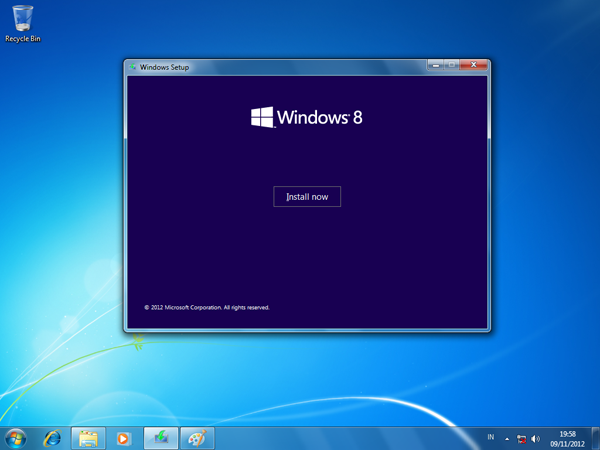
setup windows 8 pro

  1. Masukkan/koneksikan media penyimpan Windows 8 (HDD External, CD Plate, Flash Disk)
  2. Jalankan File Setup dalam folder Win8
  3. Bila muncul jendela konfirmasi, klik Yes
  4. Muncul jendela Windows 8 yang pertama klik Install Now
  5. Pilih No Thanks
  6. Pada jendela pilihan Windows 8, Pilih Windows 8 Pro
  7. Klik Next
  8. Berikan tanda Centang pada I Accept The License Terms
  9. Klik Next
  10. Pilih Custome: Install Windows only (advanced)
  11. Pilih drive tujuan installasi, (saya install di drive/partisi D)
  12. Klik Next dan tunggu proses installasi. Selama proses install, Windows akan melakukan restart komputer, biarkan saja.
  13. Pada jendela permintaan pengisian Product Key, isilah produck key yang anda dapatkan saat membeli Windows 8, bila belum memiliki product key, silahkan klik Skip
  14. Ketik nama komputer pada PC Name, misalnya BelajarKomputer.
  15. Klik Next
  16. Klik Use Express Settings
  17. Isi username, password dan password hint (mis. ilmukomputer, 21041994, tanggal lahir saya)
  18. Klik Finish
start windows 8 pro
Delapan belas langkah di atas adalah cara install Windows 8 Pro dual boot dengan Windows 7. Jadi dalam satu unit komputer terdiri dari dua sistem operasi yaitu Windows 7 sebagai sistem utama dan Windows 8 sebagai sistem tambahan. Meski awalnya Windows 7 adalah sistem utama, namun setelah terinstall Windows 8 pada komputer yang sudah terinstall Windows 7, maka otomatis yang menjadi sistem operasi utama adalah Windows 8, sehingga apabila saat booting dan anda tidak memilih salah satu dari dua sistem operasi (OS), maka komputer akan secara otomatis menjalankan Windows 8.
Bila anda ingin mengganti kembali dan menjadikan Windows 7 sebagai sistem operasi utama, maka pada saat awal boot dan menampilkan jendela pemilihan sistem operasi, pilihlah Change Default or Choose Other Options, kemudian dilanjutkan dengan memilih Windows 7. Setelah itu, klik tombol panah ke kiri (back) dan klik Windows 7. Sekarang sistem oprasi utama anda adalah Windows 7, sehingga setiap kali booting, anda tidak perlu memilih karena secara otomatis komputer akan berjalan pada Windows 7, kecuali anda ingin menggunakan Windos 8 maka harus memilih Windows 8 saat booting. Semoga artikel ini bermanfaat buat semua pengunjung blog Belajar Ilmu komputer.

Minggu, 11 November 2012

Cara Hacking Wifi Menggunakan NetCut Dan Cara Mengatasinya

Berikut ini adalah tutorial dan panduan sederhana Cara Hacking Wifi Menggunakan NetCut Dan Cara Mengatasinya. Di kutip dari forum terbesar di indonesia kaskus.us. Pernakah sobat roni-pc mengalami kesal pada waktu enak-enaknya browsing buka situs jejaring sosial pada sebuah cafe dengan layanan free wifi dan tiba-tiba koneksi anda terputus padahal udah dibela-belain datang jauh-jauh. Jika pernah saya ucapkan “Selamat anda terkena Sedikit gangguan Orang Jail disekitar anda“.
NETCUT
Ikuti Langkah² DIbawah Ini :
  1. Download Software Hacking Wifi Menggunakan Netcut Disini Download NetCut 2.08
  2. Install Aplikasinya klo ada Antivirus yang menghalangi instalasi DImatikan aja dulu Antivirusnya
  3. Setelah beres Instalasinya jalankan Aplikasinya pada desktop netcut
  4. Nah disini terlihat ada ikon monitor yang menunjukkan para Laptop yang lagi terhubung internet dalam 1 jaringan cafe, penjelasan simpel nya ikon monitor paling atas itu adalah Gateway internet dan di bawahnya adalah komputer kalian, jadi jangan sampai Cutoff sendiri gateway dan komputer sendiri sama aja bunuh diri.
  5. Setelah itu pilih IP yang mau di putus lalu pilih cutoff. dan usaha anda berhasil membalas kelakuan para orang usil
Mungkin ada di benak kalian sungguh berbahaya sekali Tools ini untuk di buat isengin kampus atau cafe yang ada akses free Wifi. tapi tools ini sangat mudah di jinakkan dengan berbagai macam cara. Ingin tau Cara Mengatasinya?? okey lanjut…

Tapi sebelum Melanjutkan Cara Mengatasi Software Netcut saya ingin berbicara dikit tentang Cara kerja Software Netcut
. Netcut adalah software yang hanya berkerja berdasarkan ARP Spoofing , ARP itu Adalah Address Resolution Protocol Masih belum Ngerti apa itu ARP.. okey begini saya beri contoh:
Komputer A(komputer dengan IP10.10.1.100) dan Komputer B(Komp Server Mempunyai IP10.10.1.1)
Dalam keadaan ini Komp A Ingin melakukan Koneksi Ke Komp B
Dalam Kondisi Seperti ini Otomatis Komputer A melakukan broadcast (Seperti halnya manusia berteriak-teriak)
“Halooo Siapa yang Mempunyai IP 10.10.1.1″
lalu komputer B mendengar dan menjawab Bersetakan MAC ADRESS “disini IP 10.10.1.1 itu 00:0C:A2: D1:1B:3D” Dan Kemudian Komputer B Melakukan Broadcast atau teriakan balik “Halo Tadi IP 10.10.1.100 Manggil saya mana yah?”
Lalu Komputer A menjawab “woiii saya disini IP 10.10.1.100 itu 00:B0:AD: D5:1C-5D” Kejadian Inilah Menjadikan Proses Transaksi Data Antar Komputer.
Setelah sudah paham dengan cerita di atas kita lanjutkan ke cerita berikut ini Yang Berhubungan dengan ARP Spoofing :
Komputer A(komputer dengan ip10.10.1.100) dan Komputer B(Komp Server Mempunyai IP10.10.1.1) dan orang melakukan ARP Spoofing “C” dengan IP 10.10.1.99
Dalam Gambaran Ini DI ceritakan bahwa Komputer A ingin Melakukan Koneksi Ke Komputer B,
Komputer A Melakukan Broadcast “Halooo Siapa yang Mempunyai IP 10.10.1.1“
Bukanya Komputer B yang jawab Tapi Yang Jawab Yaitu Komputer ARP SPOOFING “C” “WOIii saya disini IP 10.10.1.1 00:1E:05:AE:96:F0?”(Komputer C berPura² Menjadi Komputer B”
Lalu KOMPUTER “C” broadcast ““Halooo Siapa yang Mempunyai IP 10.10.1.1“(Komputer C Berpura² Menjadi Komputer A) dan dijawab sama B “WOiii saya disini IP 10.10.1.1 00:1E:05:AE:96:F0?”
Dan Komputer B Melakukan Broadcast(”Halooo Siapa yang Mempunyai ip10.10.1.100“)
Lalu di jawab Oleh Komputer C (”WOiii saya disini IP 10.10.1.99 ada di 00:22:FA:AE:96:F0 ( yg disebutin adalah Mac Adress Kepunyaan C / berpura2 menjadi A)”
C teriak berpura² menjadi B
“Woi Siapa ip10.10.1.100 yg tadi manggil gw ? “
“ip10.10.1.100 ada di 00:1E:C107B0-Z0 ( Mac Adress Kepunyaan A )”
Sudah mengerti dengan penjelasan gambaran diatas. dan dapat di simpulkan Bahwa :
ARP Spoofing itu Ingin Mengasosiasikan Mac Adress C Dengan IP adress Komputer lain)
Kiriman paket data yang dikirimkan ke A Akan mengalami kesalahn Pengiriman Ke Komputer C
Dan “C” dapat dengan leluasa untuk Melakukan Cutoff data tersebut ke komputer G atau memodifikasi isi dari data paket sebelum dikirim.kan
Sehingga Untuk Mengatasi Hacker Yang menggunakan Netcut di publik Wifi adalah Dengan Cara :
from :
  1. Check ARP (Address Resolution Protocol)
    • buka cmd (command prompt) pada startmenu > run
    • ketik arp -a, untuk meilhat ip router. dan akan terlihat 1 ip router, jika terlihat lebih dari satu ubah niat anda untuk Surfing karena protokol tidak encrypt seperti FTP dan HTTP login
    • untuk menghindari Hacker Usil.untuk mengidentifikasi arp ip yang muncul ketikan perintah, tracert domain.com
  2. Ubah alamat ip Addres.karena netcut melisting ip addres di dalam jaringan, maka kamu harus mengganti alamat ip. saran saya ubah kedekat dengan ip server atau gateway untuk mengelabui si attacker netcut.
  3. Matikan layanan workstation.Run, kemudian ketik services.msccari layanan workstationjika sudah ketemu, klik kanan, properties, klik tombol stop
  4. Ganti hostname atau nama komputer anda.hostname yang tervisible sangat rentan sekali untuk diserang, oleh karena itu disarankan untuk mengganti dengan hostname yang dekat dengan kepentingan jaringan.
  5. Bisa menggunakan software bantu/Penangkal.cari software anti NetCut atau Anti Arp, sebelum berselancar untuk pertama kali menghidupkan wifi anda pastikan Anti NetCut atau AntiARP anda telah aktif.
  6. Serang balik si attacker.karena si pengguna netcut ini sebagai gateway, banjiri komputer dia dengan ping secara terus menerus dengan mengetikan “ping google.com -t” pada cmd (command prompt) run. cara ini akan membuat komputer pengguna netcut hang.
  7. Gerak-gerik pengguna NetCut.Kalau tiba2 koneksi putus secara aneh atau serentak seluruh user tanpa ada warning dari pihak Admin CAFENET coba kamu perhatikan salah satu user yg terlihat santai dan masih tetap online dengan lancar, kemungkinan itu pengguna netcut
Semoga Bermanfaat ...

Sabtu, 10 November 2012

Tips 8 Cara Ampuh Menghapus Virus Shortcut

Sempat malas juga untuk memposting Tips 8 Cara Ampuh Menghapus Virus Shortcut, karena terasa lelah pulang kerja, tetapi teringat betapa pentingnya sebuah artikel ini untuk kita bersama, mungkin suatu saat pasti anda akan bertemu virus shortcut ini, dan akhirnya saya dengan semangat 45 mempublikasikan cara menghapus virus shortcut secara manual ini, mungkin diantara anda semua pernah mengalami kejadian yang pernah saya alami ini, dimana kejadian ini sungguh sangat merepotkan sekali karena cara kerja dari virus shortcut ini menduplikat file aslinya beserta folder-foldernya. Sebelum membahas cara menghapus virus shortcut, mari saya beritahu 5 ciri-ciri dari virus shortcut itu sendiri diantaranya adalah:

1. Setelah menginfeksi komputer anda, dia akan membuat file induk dengan nama database.mdb yang berada di folder MyDocuments.
2. Virus ini akan membuat file autorun.inf pada setiap drive dan folder anda. dan biasanya menginfeksi komputer dari sebuah flashdisk.
3. Virus ini akan membuat file thumb.db (note: untuk thumbs.db pada drive atau folder anda merupakan file cache dari komputer anda yang asli. Jika thumb.db merupakan database dari virus. hati-hati dengan perbedaan nama yang akan mengelabuhi anda.)
4. Untuk menjebak korban, virus ini akan membuat file microsoft.ink dan extensi.ink disetiap folder drive. Jika anda mencoba untuk meng-klik file tersebut maka langsung akan mengaktifkan virus tersebut.
5. Periksa Task Manager anda apakah ada file wscript.exe yang berjalan di system anda, jika ada matikan saja, karena dalam keadaan normal tidak ada file wscript.exe.

Oke..setelah anda mengetahui ciri-ciri dari kerja virus shortcut maka sekarang saya akan meneruskan Langkah-langkah menghapus virus shortcut:

1. Matikan fungsi system restore untuk proses pembersihan.
2. Jika terkoneksi jaringan atau internet, maka matikan koneksinya.
3. Matikan proses virus yang aktif di memori dengan menggunakan tools ‘Ice Sword’ jika sudah di install pilih file yang mempunyai icon ‘Microsoft Visual Basic Project’ kemudian klik ‘Terminate Process’. Untuk dowload tools tersebut bisa ke http://icesword.en.softonic.com/
4. Hapus registri yang sudah dibuat oleh virus dengan cara:
- Klik menu [Start]
- Klik [Run]
- Ketik REGEDIT.exe, kemudian klik tombol [OK]
- Pada aplikasi Registry Editor, telusuri key [HKEY_CURRENT_USER\Software\Microsoft\Windows\CurrentVersion\Run]
-. Kemudian hapus key yang mempunyai data [C:\Document and Settings\%user%].
5. Disable Autoplay/Autorun pada Windows. kemudian Copy script di bawah ini pada program notepad kemudian simpan dengan nama REPAIR.INF, install file tersebut dengan cara: Klik kanan REPAIR.INF –> INSTALL
----------------------------------------- Copy Paste -----------------------------------------

[Version]
Signature=”$Chicago$”
Provider=Vaksincom
[DefaultInstall]
AddReg=UnhookRegKey
DelReg=del
[UnhookRegKey]
HKLM, Software\CLASSES\batfile\shell\open\command,,,”"”%1″” %*”
HKLM, Software\CLASSES\comfile\shell\open\command,,,”"”%1″” %*”
HKLM, Software\CLASSES\exefile\shell\open\command,,,”"”%1″” %*”
HKLM, Software\CLASSES\piffile\shell\open\command,,,”"”%1″” %*”
HKLM, Software\CLASSES\regfile\shell\open\command,,,”regedit.exe “%1″”
HKLM, Software\CLASSES\scrfile\shell\open\command,,,”"”%1″” %*”
HKCU, Software\Microsoft\Windows\CurrentVersion\Policies\Explorer, NoDriveTypeAutoRun,0x000000ff,255
HKLM, SOFTWARE\Microsoft\Windows\CurrentVersion\policies\Explorer, NoDriveTypeAutoRun,0x000000ff,255

----------------------------------------- End -----------------------------------------
6. Hapus File induk dan file duplikat yang dibuat oleh virus termasuk di flash disk. Untuk mempercepat proses pencarian, Anda dapat menggunakan fungsi ‘Search’. Sebelum melakukan pencarian sebaiknya tampilkan semua file yang tersembunyi dengan mengubah pada setting Folder Options.

note: Jangan sampai terjadi kesalahan pada saat menghapus file induk maupun file duplikat yang telah dibuat oleh virus. Lalu hapus file induk virus yang mempunyai ciri-ciri:

- Icon ‘Microsoft Visual Basic Project’.
- Ukuran File 128 KB (untuk varian lain akan mempunyai ukuran yang bervariasi).
- Ekstesi file ‘.EXE’ atau ‘.SCR’.
- Type file ‘Application’ atau ‘Screen Saver’.

Kemudian hapus File duplikat shortcut yang mempunyai ciri-ciri:
- Icon Folder atau icon
- Ekstensi .LNK
- Type File ‘Shortcut’
- Ukuran file 1 KB

Hapus juga file yang .DLL (contoh: ert.dll) dan file Autorun.inf di flash disk atau folder yang di-share. Sementara untuk menghindari virus tersebut aktif kembali, hapus file induk yang mempunyai ekstensi EXE atau SCR terlebih dahulu baru kemudian hapus file Shortcut (.LNK).

7. Tampilkan kembali folder yang telah disembunyikan oleh virus. Untuk mempercepat proses tersebut, silahkan download tools UnHide File and Folder di http://www.flashshare.com/bfu/download.html.

Setelah diinstall, pilih direktori [C:\Documents and settings] dan folder yang ada di flash disk dengan cara menggeser ke kolom yang sudah tersedia. Pada menu [Attributes] kosongkan semua pilihan yang ada, kemudian klik tombol [Change Attributes].

8. Update Patch dan Security Windows anda. Gunakan antivirus update

Jumat, 09 November 2012

Tips dan Trik Cara Merawat Jaringan Komputer

Tips dan Trik Cara Merawat Jaringan Komputer - Jaringan pada sebuah komputer merupakan jaringan yang terhubung dengan setiap client dan server, dimana setiap pengguna maupun administrator server harus lah mengetahui cara merawat jaringannya, terutama untuk para staff administrator yang paling tidak harus maintenance untuk menjaga agar server tetap handal dan stabilitas server tetap terjaga. Merawat Jaringan Komputer, tidak lah mudah dalam merawatnya, haruslah mengetahui tahapan-tahapan dan mengetahui perawatannya pada setiap system, software dan hardwarenya.
Untuk menjaga dan merawat jaringan komputer, kita harus mengetahui dari beberapa perangkat keras atau hardware yang ada dalam jaringan komputer tersebut yaitu, diantaranya: komputer server, komputer client, HUB/Switch, router kabel jaringan dan beserta konektor-konektor lainnya. Dalam beberapa komponen utama didalam jaringan tersebut di atas perlu juga untuk dirawat agar pada jaringan yang sudah terpasang benar-benar berfungsi dan bekerja dengan baik. Dalam tutorial singkat sebelumnya IT Newbie pernah membahas tentang Tips Mengatasi Permasalahan pada Jaringan LAN. Namun apa saja yang akan sobat lakukan dalam merawat dan menjaga jaringan komputer yang sudah dirancang tersebut? Bacalah sampai habis Tips dan trik Cara Merawat Jaringan Komputer seperti dalam pembahasannya berikut ini:
1. Perawatan pada Komputer Server
Komputer server merupakan pusat kendali untuk client, dimana komputer server akan secara terus menerus akan melayani permintaan dari client. Perawatan pada server sangat penting karena server juga merupakan pusat  penyimpanan data-data pada client. Dimana perlu dilakukan backup data secara berkala, paling tidak setiap 1 bulan sekali, 1 minggu sekali, atau jika lebih baik lagi 2 hari sekali. tergantung dari kinerja server. Mengapa demikian? karena server bekerja tidak ada henti-hentinya 24 jam nonstop. Jika perlu komputer server harus memiliki server backup atau pengganti, dimana disaat komputer server utama rusak maka akan ada penggantinya.
2. Perawatan pada Komputer Client
Sebenarnya komputer client tidak terlalu memiliki peran penting dalam jaringan komputer, tidak seperti komputer server. Karena jika 1 komputer client rusak maka tidak akan terpengaruh pada komputer client lainnya. Tetapi komputer client juga harus tetap dijaga dan dirawat secara berkala, seperti defragment, membersihkan virus, membersihkan file-file temporary, membersihkan file installer yang sudah pernah dihapus dan lain sebagainya.
3. Perawatan pada Kabel Jaringan
Kabel jaringan juga penting dalam struktur jaringan komputer karena tanpa adanya kabel maka tidak akan tercipta sebuah jaringan komputer. Biasanya kerusakan pada kabel jaringan komputer yaitu seringnya kabel digigit tikus karena jika kabel sudah sobek atau rusak karena digigit tikus maka akan mempengaruhi kinerja jaringan komputer atau bahkan bisa sampai tidak konek ke jaringan komputer. 
Solusi : gunakan besi atau plastik yang kuat sebagai pembungkus pada kabel jaringan komputer
4. Perawatan pada Switch atau HUB
Switch atau HUB merupakan sebuah alat perantara dalam terciptanya jaringan komputer. Karena jika HUB atau switch rusak maka jaringan komputer tidak akan bisa berkomunikasi antara server dengan client maupun client dengan client. Sebaiknya HUB atau switch harus di cek kehandalan kinerjanya secara berkala. Tempatkan HUB atau switch di tempan yang tidak berdebu dan suhu yang dingin agar switch bekerja dengan maksimal.
Mungkin dari uraian diatas dapat kita pahami cara merawat jaringan komputer secara garis besarnya saja, namun untuk para administrator harus dapat dipahami secara lebih mandalam agar komputer jaringannya dapat bekerja dengan maksimal. 
IT Newbie telah memberikan tutorial Cara Merawat Jaringan Komputer yang mungkin bermanfaat dan dipahami untuk sobat semua.
Salam IT Newbie.

Kamis, 08 November 2012

Cara Kerja Virus Komputer Menurut Jenisnya

Virus merupakan suatu program komputer yang memiliki kemampuan untuk merusak file atau merusak sistem komputer.
Virus memiliki berbagai jenis dan mempunyai cara kerja yang berbeda-beda,
Berikut Jenis-jenis virus dan cara kerja masing-masing virus :
1. Virus File
Virus ini mempunyai cara kerja yaitu menginfeksi aplikasi atau dokumen yang ada dalam komputer anda.
Saat aplikasi yang terinfeksi tersebut dijalankan, maka virus ini akan menyebar dengan cara menginfeksi semua file atau dokumen yang diakses oleh aplikasi tersebut.
2. Virus Boot Sector
Virus ini mempunyai cara kerja yaitu menginfeksi boot sector harddisk (boot sector merupakan sebuah daerah dalam hardisk yang pertama kali diakses saat komputer dihidupkan).
Jika virus boot sector ini aktif, pengguna tidak akan bisa membooting komputernya secara normal.
3. Virus E-mail
Virus ini mempunyai cara kerja yaitu menyebar melalui e-mail (biasanya dalam bentuk file lampiran/attachment).
Virus memiliki ciri khusus berupa ekstensi .scr, .exe, .pif, atau .bat.
Apabila Virus ini aktif, maka dia akan mengirimkan dirinya sendiri ke berbagai alamat e-mail yang terdapat dalam buku alamat pengguna.
4. Virus Multipartite
Virus ini mempunyai cara kerja yaitu menginfeksi file-file komputer sekaligus boot sector pada harddisk.
Virus jenis ini akan menimbulkan banyak masalah karena menyebabkan kerusakan yang fatal.
5. Virus Polimorfis
Virus ini mempunyai cara kerja yang unik yaitu virus ini dapat mengubah kode dirinya (berganti wujud) saat menyebarkan diri ke komputer lain
Virus jenis lebih sulit dideteksi karena mempunyai sifat seperti itu..
6. Virus Siluman (stealth virus)
Virus ini mempunyai cara kerja yaitu dia mampu Menyembunyikan dirinya dengan cara membuat sebuah file yang terinfeksi seolah-olah file tersebut tidak terinfeksi.
7. Virus Makro
Virus ini mempunyai cara kerja yaitu menginfeksi Aplikasi Microsoft Office, seperti Word dan Excel.
Biasanya Dokumen yang terinfeksi oleh Virus Makro akan memodifikasi perintah yang ada di Microsoft Office seperti perintah “Save” untuk menyebarkan dirinya saat perintah tersebut dijalankan.

Rabu, 07 November 2012

Mesin Moore Modulus 5 ( Read First )

Disini saya akan sharing pelajaran Tori Bahasa Automata tentang Mesin Moore Modulus 5, dimana :
Q = Q0, Q1, Q2, Q3, Q4
S = Q0
∑ = 0,1
∆ = 0, 1, 2, 3, 4

Pemetaan :
λ (Q0) = 0
λ (Q1) = 1
λ (Q2) = 2
λ (Q3) = 3
λ (Q4) = 4
Rancangan Modulus 5 :
 Tabel Mod 5 :

Cara bacanya akan saya jelaskan dibawah ini :
  • Stata awal adalah Q0/0, Lihat Tabel Mod 5, 1/5 = 1 biner 1 adalah 1 / 0 1, maka buat garis pada Q0/0 ke Q0/0 dengan value 0, lalu Q0/0 ke Q1/1 dengan value 1 *Perhatikan Gambar Rancangan Modulus 5 .
  • Langkah ke dua lihat tabel Mod 5 baris ke 2, 2/5 = 2 biner 2 adalah 1 0, selanjutnya perhatikan Rancangan Modulus 5 yg berawal dari Stata Awal (Qo/0) lalu tambahkan biner 1 0 dimana 1 menuju ke Q1/1 dan 0 menuju ke Q2/2, kenapa menuju ke Q2/2 ?
    Karena sisa hasil bagi dari mod 2/5 adalah 2.
  • Langkah ke tiga lihat tabel mod 5 baris ke 3, 3/5 = 3 biner 3 adalah 1 1, selanjutnya Perhatikan Rancangan Modulus 5 yg berawal dari stata Awal (Q0/0) lalu tambahkan biner 1 1 dimana 1 menuju ke Q1/1 dan 1 menuju ke Q3/3, kenapa menuju ke Q3/3 ?
    Karena sisa hasil bagi dari mod 3/5 adalah 3.
  • Langkah ke empat lihat tabel mod 5 baris ke 4, 4/5 = 4 biner 4 adalah 1 0 0, selanjutnya Perhatikan Rancangan Modulus 5 yg berawal dari stata Awal (Q0/0) lalu tambahkan biner 1 0 0 dimana 1 menuju ke Q1/1, 0 menuju ke Q2/2 dan 0 menuju ke Q4/4, kenapa menuju ke Q4/4 ?
    Karena sisa hasil bagi dari mod 4/5 adalah 4.
  • Langkah ke lima lihat tabel mod 5 baris ke 5, 5/5 = 0 biner 5 adalah 1 0 1, selanjutnya Perhatikan Rancangan Modulus 5 yg berawal dari stata Awal (Q0/0) lalu tambahkan biner 1 0 1 dimana 1 menuju ke Q1/1, 0 menuju ke Q2/2 dan 1 menuju ke Q0/0, kenapa menuju ke Q0/0 ?
    Karena sisa hasil bagi dari mod 5/5 adalah 0.
  • Langkah ke enam lihat tabel mod 5 baris ke 6, 6/5 = 1 biner 6 adalah 1 1 0, selanjutnya Perhatikan Rancangan Modulus 5 yg berawal dari stata Awal (Q0/0) lalu tambahkan biner 1 1 0 dimana 1 menuju ke Q1/1, 1 menuju ke Q3/3 dan 0 menuju ke Q1/1, kenapa menuju ke Q1/1 ?
    Karena sisa hasil bagi dari mod 6/5 adalah 1.
  • Langkah ke tujuh lihat tabel mod 5 baris ke 7, 7/5 = 2 biner 7 adalah 1 1 1, selanjutnya Perhatikan Rancangan Modulus 5 yg berawal dari stata Awal (Q0/0) lalu tambahkan biner 1 1 1 dimana 1 menuju ke Q1/1, 1 menuju ke Q3/3 dan 1 menuju ke Q2/2, kenapa menuju ke Q2/2 ?
    Karena sisa hasil bagi dari mod 7/5 adalah 2.
  • Langkah ke delapan lihat tabel mod 5 baris ke 8, 8/5 = 3 biner 8 adalah 1 0 0 0, selanjutnya Perhatikan Rancangan Modulus 5 yg berawal dari stata Awal (Q0/0) lalu tambahkan biner 1 0 0 0 dimana 1 menuju ke Q1/1, 0 menuju ke Q2/2, 0 menuju ke Q4/4 dan 0 menuju ke Q3/3, kenapa menuju ke Q3/3 ?
    Karena sisa hasil bagi dari mod 8/5 adalah 3.
  • Langkah ke sembilan lihat tabel mod 5 baris ke 9, 9/5 = 4 biner 9 adalah 1 0 0 1, selanjutnya Perhatikan Rancangan Modulus 5 yg berawal dari stata Awal (Q0/0) lalu tambahkan biner 1 0 0 1 dimana 1 menuju ke Q1/1, 0 menuju ke Q2/2, 0 menuju ke Q4/4 dan 1 menuju ke Q4/4, kenapa menuju ke Q4/4 ?
    Karena sisa hasil bagi dari mod 9/5 adalah 4.