Selasa, 20 November 2012

MASALAH PADA BATERAI SMARTPHONE ANDROID


Berawal dari sebuah Kasus yang terjadi pada diri saya yaitu : Pada saat bekerja secara tak sengaja saya menjatuhkan baterai Galaxy Nexus kelantai,ini terjadi  dikarnakan ketidak hati-hatian saya dalam bekerja. Pada saat itu saya belum berfikir akan terjadi kerusakan pada baterai Galaxy nexus tersebut sehingga pada saat dipasang dan dihidupkan, jreeng…Galaxy Nexus tersebut tidak bisa dihidupkan, dan pada saat saya ujicoba di colokkan ke Laptop tetap tidak ada input atau tanda tanda kehidupan dan begitu juga pada saat dicoba di charger hasilnya tetap nihil,tahukan anda kenapa bisa begitu? Yuk kita bahas segala sesuatu tentang baterai Smartphone android disini.
Ada beberapa Faktor penyebab rusaknya baterai :

  1.   Faktor Dari Baterai
·        Usia
Pemakaian yang lama atau usia baterai yang sudah lama juga termasuk penyebab rusaknya baterai smartphone android. Biasanya berkiasar antara 2 tahun keatas.
·        Limit Pemakaian
Kadang ada batas limit pemakaian dari pihak produsen Smartphone, umpama dibatasi sampai 3 tahun. Kalau dalam bahasa lainnya sudah kadaluarsa.
·        Limit pengecasan
Kadang ada batas limit pengecasan dari produsen, umpama sebuah baterai smartphone tersebut dibatasi sampai 1000x, dan jika seumpama lebih dari yang dibatasi itu tentu akan bisa merusak atau membuat baterai drop.
·        Baterai Palsu
Baterai palsu atau baterai yang tidak original tentu akan sangat berbeda peformanya dibanding baterai yang asli. Biasaya ketahanan dari baterai tersebut sangatlah rendah.
·        Kerusakan Fisik
Terjadi kerusakan pada fisik baterai,seperti baterai bocor,berlubang atau pecah ini bisa terjadi oleh faktor human (manusia).
·        Baterai yang salah kontruksinya
Ini terjadi memang dari pihak produsennya,kenapa? Bisa saja pada saat pembuatan smartphone tersebut diisi oleh pihak produsennya dengan baterai yang kurang pas atau bahkan pembuatan baterainya yang kurang baik,biasanya ini jarang terjadi.

 2.   Faktor Manusia
Faktor manusia juga sangat menentukan kerusakan pada baterai smartphone kita, kenapa? Yuk simak pembahasan berikut.
·        Waktu mengecas terlalu cepat
Kurang sempurnanya waktu pengecasan juga bisa membuat menurunkan kinerja baterai, umpama kapasitas baterai kita diwajibkan isi penuh sampai 3 jam, tapi kita malah sering mengecas hanya beberap menit atau hanya sebentar.
·        Waktu mengecas terlalu lama
Ini adalah kebalikan dari poin yang diatas, biasanya kebanyakan baterai smartphone batas maximalnya sekitar 8 – 12 jam saat charger selebihnya bisa membuat baterai soak atau menurun peformanya,lama kelamaan bisa membuat baterai tersebut mengembung seperti orang hamil ^_^. Memang saat ini sudah ada sebagian dari smartphone yang sudah memiliki teknologi yang mengatasi masaalah tersebut, cara kerjanya bisa dengan membuang energi yg masuk ke baterai pada saat baterai tersebut sudah penuh,tapi bagaiamana dengan teknologi di smartphone kita jika belum seperti itu? Alangkah baiknya kita berjaga-jaga demi kebaikan.
·        Sering Cabut pasang
Kadang kita sering cabut pasang charger ke smartphone kita, mungkin karna ada keperluan atau hal-hal lain.perlu diingat hal seperti ini juga bisa membuat peforma baterai kita menurun.
·        Waktu mengecas yang kurang tepat
Untuk mengecas smartphone itu sangat disarankan pada saat baterai smartphone kita tinggal 30% kebawah. Kadang kebanyakan dari kita mengecas android pada saat baterai masih sangat banyak,umpama masih <30% ini juga tidak baik untuk kebaikan baterai kita.berikut tips tentang masalah ini :
¨ Chargerlah Smartphone anda pada saat kapasitas dayanya tinggal >30% (dibawah 30%).
¨      Pada saat mengecas sebaiknya smartphone anda dimatikan.
¨      Biasakan mengecas sampai indikator baterai penuh.
·        Dipakai sambil kerja
Banyak dari kita sering memakai smartphone pada saat lagi di charger, seperti sambil nelpon,game atau bahkan online. Taukah anda hal tersebut akan banyak mempengaruhi pada hardware smartphone kita? Ada beberapa penyebab yang bisa ditimbulkan salah satunya overhert atau panas berlebih,kenapa bisa? Karena pemaksaan kinerja smartphone pada saat mengecas akan menyebabkan panas pada smartphone kita. Hal ini juga akan membuat kinerja baterai kita meningkat karena terpaksa dan tentu hal ini juga bisa membuat baterai kita cepat rusak, dan selain itu juga bisa membuat hardware didalam smartphone kita rusak kenapa bisa? Sebab,komponen dari perangkat digital termasuk smartphone terdiri dari ribuan IC yang digabung untuk membentuk Chip. Dan IC tersebut dibentuk dari ribuan komponen yang aktif, sedangkan komponen tersebut sangat rentan panas, jika ada panas yang berlebih lewat dikomponen tersebut maka bisa membuat komponennya rusak. (Untuk mengetahui masalah ini bisa baca dasar-dasar elektronik dan elektronika digital).
·        Baterai sering dicas pada saat kosong
Kadang dari kita sering membuat baterai sampai benar-benar kosong baru di charger,taukah anda hal tersebut juga bisa merusak baterai?
Jika baterai sampai benar-benar kosong karena pemaksaan dari kita untuk menghidupkannya yang berulang bisa karena keperluan atau listrik mati maka kemungkinan baterai tersebut bisa kehabisan daya dan bahkan bisa benar-benar mati. Hal tersebut apabila dicas kembali bisa membuat waktu yang lama sehingga membuat kinerja baterai yang lebih berat,dan kadang hal tersbut bisa membuat baterai benar-benar mati dan tidak bisa dipakai lagi jika sebelumnya baterai smartphone tersebut sudah agak lama.
·        Faktor Charger yang tidak tepat
Ini sebenarnya juga termasuk dari kesalahan dari manusia itu sendiri,sebab tidak menyesuaikan standar yang telah ditentukan oleh pihak produsen. Berikut kemungkinannya :
Ø     Menggunakan alat pengecas yang tak sesuai
Kadang kita sering memakai charger yang bukan kepunyaan dari smartphone itu sendiri, contoh : charger dari BB juga bisa dipakai di Smartphone android. Sering dari kita mengabaikan hal ini padahal kita belum tau dengan pasti berapa standar dari masing-masing chargey arus,tegangan atau daya yang sesuai untuk smartphone kita.
Ø    Menggunakan Charger yang tidak original
Seandainya baterai kita membutuhkan tegangan 3.7 sampai 5 Volt DC dan sekian miliampere untuk pengisian, lalu kemudian si Charger yang tidak orisinil memberikan tegangan dan ampere melebihi batas yang di sudah ditentukan bagaimana menurut anda?, mungkin proses ngecas jadi lebih cepat dari yang standar tapi saya yakin baterai akan lebih cepat panas.
Ø   Menggunakan Charger yang telah rusak
·        Faktor kurang hati-hati
Kadang dari kita sering mengabaikan keamanan smartphone kita, sering dari kita bongkas baterai android dengan kurang baik, dan bahkan kadang kita kurang hati hati dalam mengamankannya, seperti : terjatuh, terhempas,masuk air atau terlindar, Hal tersebut bisa membuat baterai konslet,pecah atau bahkan rusak parah.
·        Keliru menghubungkan Charger
kita sering menghubungkan charger ke Smartphone tidak sesuai dengan petunjuk yang benar. Kadang kita tidak memperhatikan hal tersebut padahal juga termasuk fatal, kenapa? Begini, kita sering menghubungkan charger terlebih dahulu ke smartphone setelah itu baru di hubungkan ke stop kontak atau sumber listrik pada kita tidak menyadarai ada bahaya disana. Taukah anda pada saat charger dihubungkan ke sumber daya akan ada tegangan kejut dan arus yang besar pada charger atau bisa dinamakan inrush current meskipun sudah dipasang pembatas arus dan tegangan pada rangkaian charger baterai kemungkinan itu akan tetap terjadi, bayangkan jika arus yang besar itu masuk ke dalam baterai (silahkan dibayangkan), maka lama kelamaan akan terjadi kerusakan pada baterai. Lakukanlah pengecasan dengan cara menghubungkan charger dengan stop kontak atau sumber daya listrik terlebih dahulu hingga beberapa detik agar tegangan kejut maupun inrush current sampai benar-benar stedy state atau dalam masa keadaan tunak baru arus dan tegangan akan stabil kembali, tidak perlu lama-lama cukup 3 detik sampai 5 detik saja baru kemudian hubungkan cahrger baterai pada baterai yang sebelumnya sudah terhubung pada sumber daya listrik. Dengan begitu kita akan meminimalisir kemungkinan baterai ngedrop ataupun rusak.

 3.   Faktor dari Smartphone
Setingan yang memboroskan baterai :
·        Setingan Dual band, Maksudnya otomatis pilihan WCDMA dan GSM (untuk mengetahui masalah ini bisa baca artikel kami “ “
·        Bloetooth,wifi lupa dimatikan
·        Berlama-lama bermain Game,Online atau membuka aplikasi yang berat secara bersamaan dengan waktu yang lama
·        Menyalakan Smartphone nonstop sampai habis baterai.
·        Menyalakan Live Wallpaper, dll
Sebenarnya banyak hal yang bisa membuat baterai boros,saya hanya menerangkan bagian-bagian yang umum saja. Sebenarnya poin ini tidak terlalu banyak mempengaruhi baterai,tapi perlu diingat jika kinerja baterai dengan maximal secara terus-menerus tentu juga bisa membuat penurunan kinerja pada baterai.
Adanya kerusakan Pada Smartphone :
·    Terjadinya kerusakan pada bagian penguat antena (PA), ini bisa karena karat, putus jalur, atau kerusakan yang lain disekitar ini, biasanya hal ini akan membuat terhambatnya koneksi pencarian sinyal atau tersendatnya sinyal yang masuk kedalam smartphone, dan hal ini tentu akan membuat kinerja baterai sangat maximal sehingga akan sangat menguras tenaga baterai kita.
·        Gangguan pada charger konektor
Terjadinya gangguan atau kerusakan pada charger konektor juga akan membuat kerusakan pada baterai kita. Hal ini bisa terjadi karena karat, korosi atau sebab yang lain, sehingga pengecasan akan menjadi kurang sempurna dan kurang optimal.
·   Dan Kerusakan lain  yang bisa menyebabkan pemakaian baterai yang boros.

Tanda-Tanda Baterai Mulai Ngedrop :
1.   Jika waktu mengecas singkat dan waktu pemakain lama maka baterai tersebut masih prima.
2.   Jika waktu mengecas singkat dan waktu pemakaian yang singkat juga maka baterai tersebut sudah mulai aus/drop.
3.  Jika waktu mengecas lama dan waktu pemakaian juga lama maka baterai kita juga termasuk masih baik ,biasanya ini terjadi pada baterai smartphone yang sudah tua/lama.
4.  Jika waktu mengecas lama dan waktu pemakaian yang singkat maka baterai kita sudah mulai soak,segera ganti dengan baterai baru.

Senin, 19 November 2012

Tips Membuat Koneksi Jaringan Android Stabil

Sering kita mengeluh bahwa sinyal gadget android yang tak stabil, hilang timbul atau dari HSDPA tiba-tiba berubah sendiri menjadi EDGE atau begitu sebaliknya, Bagaimana cara mengatasinya? Perlu dingat sebelumnya, trik atau tips disini bukan membuat sinyal android anda menjadi lebih kuat atau bukan sebagai penguat sinyal,tapi tujuannya untuk menstabilkan sinyal tersebut sehingga lebih lancar dipakai. Berikut kelebihan dari Set ini :
1.  Membuat koneksi jaringan lebih stabil, seperti hanya berjalan di HSDPA saja atau hanya di EDGE saja,tergantung maunya kita sendiri.
2.  Menghemat batre, kenapa bisa begitu? Karna system android kita tidak perlu selalu mencari koneksi sinyal yang stabil letaknya di EDGE atau HSDPA, sehingga memboroskan batre.
3. Mengurangi panas berlebih, penjelasannya hampir mirip dengan poin no.2

Kekurangannya :
1. Pemaksaan sinyal ke HSDPA (3G,H+) atau ke EDGE (GPRS) akan memaksa kita menganti ganti setingan koneksi sehingga sedikit merepotkan (bagi yang malas), Contoh : Di sebuah kota Android kita setting ke HSDPA dan pada waktu di Sebuah Kampung yang tak ad koneksi HSDPA nya maka terpaksa kita ubah settingnya ke EGDE lagi.
2. Kita akan kehilangan sinyal Jika kita lupa merubah setting di kondisi sinyal yang lain (HSDPA ke EDGE / Sebaliknya) pada waktu didaerah yang tak ada sinyal kondisi tersebut.
Sebenarnya untuk Banyak Smartphone android sudah ada tersedia pengaturannya secara defule didalam Setting androidnya.Tapi sebagian Smartphone android yang lain pada bagian itu sedikit tersembunyi sehingga memerlukan cara untuk membuka setting tersebut.Disini Saya contohkan di Smartphone android Galaxy Nexus.Untuk Smartphone android lain tidak terlalu banyak perbedaan,hanya sedikit beda ditampilan dan settingnya saja. Berikut Caranya :
1.    Buka Smartphone anda, dan buka menu dialernya (Call)
2.    Kemudian ketik ini *#*#4636#*#*

3. Di Galaxy Nexus akan Otomatis lansung keluar seperti Tampilan diatas,Sebagian di Smartphone lain akan keluar beberapa informasi seperti :
·        Phone information
·        Battery Information
·        Usage Statistis
·        Wi-fi information
Maka Pilih Phone information
4. Setelah itu akan keluar beberapa pilihan,silahkan pilih sesuai kriteria yang diinginkan. 


Ada banyak pilihan disana :
·        WCDMA only = (HSDPA,HSDPA+,3G)
·        GSM only = Egde,GPRS
Jika kita menginginkan sinyal stabil di HSDPA – 3G maka pilih pengaturan di WCDMA only,begitu juga sebaliknya.
5.    Setelah itu Segarkan,dan pencet Perbaharui seperti gambar dibawah.


Perlu diingat,Untuk Smartphone lain silahkan pilih dahulu *Select Radio Band* dan silahkan pilih Japan Band.Dan tunggu beberapa detik/menit maka jaringan kita akan di set.

Minggu, 18 November 2012

15 Virus Komputer Paling Berbahaya dalam Sejarah


virus
Halo para pembaca ,kali ini saya mau share pengetahuan tentang 15 Virus Komputer Paling Berbahaya dalam Sejarah. Perusahaan keamanan komputer Kaspersky Lab, dalam ulang tahunnya yang ke-15, mengingatkan kembali mengenai 15 virus komputer paling berbahaya dan kompleks yang telah menyerang jaringan komputer di dunia.

Berikut 15 virus berbahaya paling berpengaruh dalam sejarah, sebagaimana disampaikan Kaspersky dalam siaran persnya, Selasa (17/7/2012):
  • 1986, Brain, virus PC yang pertama muncul: virus ini menyebar dengan menuliskan kodenya pada boot sector atau floppy disk.
  • 1988, worm Morris menginfeksi sekitar 10 persen komputer yang tersambung ke internet (sekitar 6.000 komputer).
  • 1992, Michelangelo, virus pertama yang menarik perhatian media secara masif.
  • 1995, Concept, virus makro pertama.
  • 1999, Melissa, mengawali era e-mail massal malware yang mengakibatkan epidemik global.
  • 2003, Slammer, worm fileless *tanpa file), mengakibatkan epidemik masif di seluruh dunia.
  • 2004, Cabir: Proof-of-Concept for Symbian yang pertama; disebarkan melalui Bluetooth.
  • 2006, Leap, virus pertama Mac OSX
  • 2007, Worm Storm [Zhelatin] memelopori penggunaan distributed C&C server.
  • 2008, Koobface, malware pertama yang menjadikan Facebook sebagai targetnya.
  • 2008, Conficker, salah satu epidemik terbesar dalam sejarah, menginfeksi perusahaan, pengguna rumahan dan pemerintah di lebih dari 200 negara.
  • 2010, FakePlayer, Trojan SMS pada Android.
  • 2010, Stuxnet, penyerangan bertarget pada sistem SCADA [Supervisory Control and Data Acquisition]; menandai munculnya era perang cyber
  • 2011, Duqu, Trojan canggih yang mengumpulkan intelijen mengenai targetnya
  • 2012, Flame, program berbahaya sangat canggih yang secara aktif digunakan sebagai senjata cyber untuk menyerang entitas di beberapa negara.
Kaspersky Lab didirikan di bawah kepemimpinan Eugene Kaspersky dan co-founder. Berawal dari hanya 20 karyawan pada tahun 1997, Kaspersky Lab berkembang menjadi perusahaan keamanan privat terbesar dunia, dengan lebih dari 2.400 karyawan di sekitar 200 negara di seluruh dunia.

Kaspersky Lab mengembangkan konten keamanan dan solusi manajemen ancaman, menyediakan keamanan IT untuk lebih dari 300 juta pengguna di seluruh dunia, termasuk lebih dari 200.000 perusahaan.

Dengan tingkat kepakaran timnya, Kaspersky Lab mengklaim baru-baru ini berhasil mengungkap beberapa malware paling kompleks yang pernah ada di dunia, seperti Cabir, Duqu, dan yang paling terkenal, malware Flame.

"Lima belas tahun adalah waktu yang lama untuk berada dalam bisnis yang sama. Namun, percaya atau tidak, saya masih menyukainya. Saya cinta tim ini dan saya cinta pekerjaan saya."

"Dalam 15 tahun terakhir kami bekerja sepanjang waktu setiap hari, menganalisis dan menghadapi segala jenis ancaman IT yang telah berevolusi dalam rentang waktu tersebut mulai dari hooliganisme cyber, penjahat cyber, sampai ke perang cyber.

"Yang terpenting saat ini adalah bekerja sama menghadapi ancaman digital. Serangan terkini seperti Stuxnet, Duqu, dan Flame telah menunjukkan seberapa rapuhnya infrastruktur IT terhadap ancaman militer dan teroris."

"Namun, kami berusaha sekuat kami demi mencegah potensi kerusakan yang bisa terjadi akibat dari penyerangan seperti ini,” ujar Eugene Kaspersky, CEO dan co-founder Kaspersky Lab.

Sekian dari saya untuk 15 Virus Komputer Paling Berbahaya dalam Sejarah,semoga bermanfaat.
salam sukses untuk kita semua.


Sabtu, 17 November 2012

Trik Cara Mempercepat Kinerja Komputer Atau Laptop

merupakan salah satu benda yang wajib dimiliki oleh setiap orang, sebagai akibat dari perkembangan Jaman dan teknologi yang begitu pesat di era modern seperti sekarang ini. Tapi apa jadinya Jika Komputer atau PC yang anda punyai Mengalami 3 L, pasti anda akan kesal, ndongkol atau marah bukan? Munkin Dengan sedikit tips Cara Mempercepat Kinerja Komputeratau Pc Anda ini mudah-mudahan bisa mengatasi masalah komputer yang sedang mengalami 3L di atas. Okelah kalau begitu, Berikut ini adalah langkah-langkah yang harus anda lakukan:


1. Meminimalisasi waktu booting
A. Lokasi Booting
Secara default, biasanya computer akan memeriksa floopy terlebih dahulu. Rubahlah dengan masuk ke BIOS dengan menekan Del setelah perhitungan memory dilakukan. Lalu pada opsi FirtsBoot Device pilihlah harddisk di mana Anda meletakkan operating system. Misalnya “hard disk” Dengan cara ini, komputer tidak akan memakan waktu lagi mencari lokasi booting, tapi langsung ke harddisk tempat operating system disimpan.
B. Disable Komponen yang tidak dipakai
Semua perangkat yang terpasang pada komputer akan memakan waktu booting. Oleh sebab itu kurangi dengan klik kanan padaMy computer/properties/ hardware lalu klik Device Manager, kemudian pilih komponen yang tidak lagi terpakai dengan Klik kanan lalu pililih disable.
C. Kurangi Font
Jumlah font juga mempengaruhi proses booting. Pakai font yang diperlukan aja. Biar tidak hilang sebelum menghapus font anda bisa simpan dengan membuatkan folder tersendiri, bila suatu saat dibutuhkan anda bisa kembalikan lagi. Untuk menghapus font Caranya, masuk control panel, pilih font dan buang yang tidak dibutuhkan.
D. Hilangkan Layar Loading
Dengan menghilangkan layer loading, Anda juga dapat menghemat sedikit waktu booting. Caranya pilih menu Run pada Start menu, lalu ketikkan msconfig, tekan Ok. Setelah itu pada opsi / NOGUIBOOT berikan tanda centang. Perubahannya layar tidak menampilkan logo windows pada proses booting, hanya layar hitam.
E. Kurangi Waktu Setelah Booting
Selesai booting, komputer ada proses pengenalan jaringan. Hal ini memakan waktu, bila Anda ingin segera menggunakan computer dan komputer tidak terhubung dengan jaringan, maka caranya adalah mematikan fitur ini dengan cara masuk My Computer, pilih manage. Lalu expan Service and Application. Pada daftar service, klik dua kali Workstation. Kemudian pada dropdown box Star Up type pilih Disable.
2. Matikan/disable indeks services
Indexing Services adalah sebuah program kecil tetapi mengunakan memory computer lumayan besar. Terkadang dapat menganggu computer menjadi lebih berisik atau berbunyi dalam access harddisk. Fungsi Indexing Services adalah melakukan update daftar file computer, tujuannya untuk mempercepat kinerja PC dengan sistem dari pendaftaran index file. Jika anda tidak memerlukan pencarian file terlalu sering, Indexing Services dapat dimatikan dengan :Go to Start, Click Settings, Click Control Panel, Double-click Add/Remove Programs, Click the Add/Remove Window, Components, Uncheck the Indexing services, Click Next
3 Optimisme display setting
Dengan menurunkan tingkat gambar. Windows dengan tampilan desktop keren memang menarik. Tetapi terlalu banyak gambar akan memaka sumber resource system. Untuk mematikannya: masuk, Go to Start, Click Settings, Click Control Panel, Click System, Click Advanced, costume hapus centang pada pilihan berikut (Show shadows under menus,Show shadows under mouse pointer,Show translucent selection rectangle,Use drop shadows for icons labels on the desktop,Use visual styles on windows and buttons, atau terserah pada anda)
4. Mempercepat browser folder.
Setiap kali membuka browser folder, maka tampak kelambatan atau sedikit delay. Karen Windows XP sesaat akan mencari network file dan printer sementara membuka Windows Explorer. Untuk memperbaiki anda dapat mematikan fasilitas tersebut dengan : Open My Computer, Click on Tools menu, Click on Folder Options, Click on the View tab, Uncheck the Automatically search for network folders and printers check box, Click Apply, Click Ok,
5. Matikan Service yang Tidak Perlu.
Sebaiknya service-service tersebut dimatikan caranya masuk My Computer, pilih manage. Lalu expan Service and Application. Pilih yang tidak diperlukan, kemudian pada dropdown box Star Up type pilih Disable.
6. Matikan start up
A. Masuk start menu : Start/All Programs/ Startup hapus semua item yang tidak diperlukan.
B. Masuk msconfig, caranya : Start/ Run ketik msconfig, pilih tab Startup, hapus semua centang yang tidak diperlukan.
C. Bersihkan regedit, caranya : Start/Run ketik regedit, masuk ke HKEY_LOCAL_ MACHINESOFTWAREMicrosoft Windows CurrentVersion Run hapus entry-entry yang tidak diperlukan
D. Bersihkan juga
HKEY_CURRENT_USERSoftware Microsoft WindowsCurrentVersionRun 7. Mempercepat tampilan menu. Klik start menu, pilih run, ketikkan regedit, windows registry editor akan muncul, kemudian cari HKEY_CURRENT_USER. klik tanda [+] untuk melihat submenunya. kemudian pilih control panel, lalu pilih desktop. (HKEY_CURRENT_USER [-]/= control panel [-]/desktop, Klik menushowdelay, lalu rubah valuenya dengan yang anda suka ( semakin kecil angkanya semakin cepat )
7. Perhatikan Visual Grafis
Efek efek visual grafis komputer kita seringkali memberatkan kinerja komputer PC kita. Oleh karena itu kita harus memilih antara mementingkan visual grafis/tampilan dari komputer kita atau lebih mementingkan kualitas dan performa dari komputer PC kita. Bagaimana caranya? Ikuti langkah-langkah sebagai berikut :
Klik kanan icon My Computer -> Klik Kanan -> Properties -> (Tab) Advance -> (Performance -> Setting) -> Visual Effect
Nah disitu kan ada pilihan antara mementingkan kualitas gambar atau performa komputer PC, kita pilih saja yang kita utamakan. Atau kita bisa pilih sendiri di menu custom, tinggal check/uncheck pilihan kita sesuai dengan keinginan dan kebutuhan kita.
8. Hindari Program-program yang Tidak Berguna
Seringkali kita hanya menginstall program untuk memenuhi isi komputer kita. Padahal semakin banyak program yang ada di komputer kita maka hardisk akan lebih penuh. Dan semakin banyak isi hardisk yang terpakai maka komputer kita akan berjalan lebih lambat pula. Oleh karena itu di sarankan kita agar :
►Uninstall program-program yang tidak berguna
Caranya : Control Panel -> Add or Remove Programs
Nah disitu akan kelihatan mana program-program yang sering kita pakai dan mana yang tidak. Sebaiknya untuk program yang jarang kita pakai maka di hapus saja dari komputer PC kita.
►Lakukan Disk Cleanup
Disk Cleanup ini akan membersihkan file-file bekas yang sudah tidak dibutuhkan lagi sehingga dapat menghemat space hardisk kita
Caranya : My Computer -> C: (sesuai dengan hardisk yang kita ingin bersihkan) -> Klik Kanan -> Properties -> Disk Cleanup
►Defragment Hardisk Berkala
Defragment ini juga bisa membersihkan hardisk dari data-data yang tidak berguna. Sehingga jika kita melakukan defragment hardisk ini akan menambah free spac penyimpananan hardisk kita.
Caranya : My Computer -> C: (sesuai dengan hardisk yang kita ingin bersihkan) -> Klik Kanan -> Properties -> (tab) Tools -> Defragment Now
9. Melakukan Tweaking dengan Software
Banyak software yang tersedia yang mampu meningkatkan performa komputer kita. Diantaranya Tune Up Utilities, CCleaner, RegCleaner dan masih banyak lagi. Tools-tools tersebut juga bisa membersihkan registry kita dari kesalahan-kesalahan / Error. Kita dapat mencari sofware – software tersebut dengan cara searhcing di google
10. Optimalkan Virtual Memori
Caranya : My Computer -> Klik Kanan -> Properties -> (Tab) Advance -> (Performance -> Setting) -> Advanced -> (Virtual Memori -> Change)
Nah disitu ada bagian custom size kita isi disitu sesuai dengan yang ada di Reccomended
11. Matikan beberapa fitur Start Up yang tidak berguna
1. Start Menu RUN -> Ketikan MSCONFIG -> OK / Enter -> Pilih menu Start Up >> Hilangkan semua centang pada Start up kecuali Program Anti virus.
2. Klik Menu service -> Hilangkan centang pada sumber.

Jumat, 16 November 2012

Tips Merawat Laptop dengan Cara yang Baik dan Benar

Di era zaman sekarang, hampir berbagai golongan usia telah memiliki komputer, laptop atau notebook untuk beberapa macam kebutuhan. Di kalangan remaja, laptop dibutuhkan untuk belajar dan mengembangkan tingkat pengenalan teknologi yang lebih baik. Sedangkan, tingkat dewasa banyak dibutuhkan untuk bisnis , sekolah, mengajar, penyimpanan data dan lain sebagainya.

Namun, apakah semua golongan usia itu tau mengenai " Cara merawat laptop agar awet dan tahan lama dengan cara yang baik dan benar? ". Untuk mengetahui tips-tips nya yuk ikuti ulasan berikut ini. Mungkin cara ini sudah banyak yang mengetahuinya, tetapi banyak juga yang belum mengerti tentang cara merawat laptop ini apalagi kalangan remaja yang penggunaannya kurang baik.

Berikut ini adalah tips dan cara merawat laptop dari segi fisik dengan baik, silahkan di simak teman-teman :

1. Cara Mengelap layar
Saat anda mengelap layar monitor atau LCD dan LED laptop, gunakanlah bahan lap yang sangat halus dan lembut tidak memiliki serat dan kasar apabila kita sentuh. Selain itu, Anda tidak boleh membersihkan layar dengan sembarang pembersih. Sebagai opsi yang mudah, Anda dapat menggunakan pembersih kaca dengan kadar yang rendah. Lalu, cara mengelapnya adalah dengan cara pergerakan searah atau satu arah. Contoh, dari atas ke bawah dan dari kiri ke kanan. Selain itu, jangan menekan layar LED terlalu keras yang akan menimbulkan kerusakan.

2. Hindarkan Laptop dari Panas Matahari
Anda tidak boleh membiarkan laptop dengan menghadap dan terkena sinar matahari karena laptop memiliki kadar suhu dan tahan panas yang rendah. Meskipun anda meletakkan laptop di dalam mobil yang memiliki AC namun terkena sinar matahari itu juga tidak diperbolehkan. Karena efek sinar ultraviolet yang masuk ke sistem akan membuat laptop Anda sering hang atau lemot.

3. Menghindari Goresan
Hindarilah benda-benda tajam dan keras yang ada di dekat laptop agar tidak menimbulkan goresan pada layar laptop. Selain itu, lebih baik anda memakai pelindung anti gores di layar dan juga pelindung keyboard agar sewaktu Anda menutup laptop tidak terjadi goresan. Apabila sedang berpergian gunakanlah tas laptop yang pas dan sesuai.

4. Cara Membersihkan Keyboard
Pada bagian keyboard laptop merupakan bagian yang paling sering kotor dan terkena debu lalu masuk ke sela-sela rongga keyboard. Cara membersihkannya adalah terlebih dahulu gunakan kuas kecil dan bersihkan ke sela-sela rongga keyboard. Baru setelah itu, Anda bersihkan dengan kain lap seperti katun dan lainnya dengan cairan pembersih kaca. Hati-hati saat membersihkan di bagian tombol start pada komputer dan lubang Audio. Jangan sampai di kedua bagian tersebut jatuh setetes Air ataupun terlalu basah.

5. Case Cemerlang
Bagian terluar atau Case dari sebuah laptop warnanya akan cepat pudar dan tidak cemerlang lagi apabila anda tidak merawatnya dengan baik dan benar. Biasanya disebabkan oleh debu vulkanik dan tangan yang kotor dan berminyak. Gunakanlah deterjen non- zat alkalin lalu campurkan air untuk membersihkannya. Bisa juga dengan pembersih multiguna untuk piranti elektronik listrik yang biasanya berupa busa. Semprotkan cairan tadi dengan kain lembut dan gosok dengan perlahan.

6. Hindarilah dari Medan Magnet
Untuk menjaga dan mengamankan sistem kinerja laptop kita tidak diperbolehkan membiarkan laptop dekat dengan barang yang memiliki medan magnet. Apabila hal ini dibiarkan, maka perangkat pertama yang akan rusak adalah Hardisk anda. Mungkin sebagian data anda akan rusak, corrupt ataupun hilang untuk resiko kecilnya. Contoh barang yang memiliki medan magnet adalah Speaker, Handphone, Kompas dan lain sebagainya.

7. Jangan menaruh laptop dengan kapasitansi permukaan yang rapat
Apabila anda sering menggunakan laptop di kamar tidur, janganlah terlalu lama Anda menaruhnya di kasur atau tempat tidur. Karena akan menghambat sistem sirkulasi pertukaran udara di berbagai bagian permukaan body yang akan mempengaruhi daya tahan laptop Anda. Gunakanlah kipas di bagian bawah laptop agar udara dapat bertukar dengan baik.

Kamis, 15 November 2012

Memperkecil ukuran file video tanpa kehilangan kualitas file aslinya

Salah satu software video tools yang bisa kamu gunakan untuk memperkecil ukuran file video adalah “Ashampoo Movie Shrink”. Hampir semua file video didukung oleh software ini.


Kelebihan dari program ini terlihat dari hasil output nya yang mampu mengecilkan file video tanpa kehilangan kualitas dari file aslinya. Selain itu terintegrasinya burning tools bawaan dari programnya. Jadi kamu juga bisa langsung membakar hasil output file video melalui program ini.

Untuk pemakaiannya juga sangatlah mudah, kamu tinggal klik “Shrink movie files” dari tampilan menu awalnya, trus “add files” untuk memasukkan file2 video yang ingin kamu perkecil ukurannya. Pada saat kamu mengetikan ukuran file video, hasil kualitas bisa langsung terlihat dibagian bawah program ini pada “Output Movie Quality”. Disitu bakal terlihat hasil dari pengetikan input size yang kamu masukkan. Sesuaikan dengan kebutuhan kamu, yang jelas ada beberapa pilihan hasil output, ada low, medium, good, good quality, dan great quality. Dari jenis output tsb uda terlihat jelaskan mana yang paling baik. Kalau pilih yang low, hasil file video memang kecil, tapi kualitas videonya juga tidak begitu baik dong. Untuk file aslinya, tenang saja ga bakalan tertimpa, karena sebelum kamu mengklik tombol start untuk men-shrink (memperkecil) file video kamu bisa tentukan dimana hasil outputnya akan kamu simpan.

Rabu, 14 November 2012

Cara Blokir Situs Web di Windows Tanpa Aplikasi

Hal ini dilakukan untuk memblokir IP addres di komputer yang di gunakan oleh anak - anak. Untuk mencegah terjadinya penyalah gunaan oleh anak - anak yang masih dibawah umur, ada baiknya kita memblokir beberapa situs yang di anggap terlarang bagi anak - anak seperti konten pornografi, perjudian dan situs web yang bisa merusak pertumbuhan mental seorang anak.


Langkah pertama langsung klik Start>Run... Ketik "C:\WINDOWS\system32\drivers\etc\hosts" tanpa tandapetik dan tekan Enter.
Keluar jendela Open With, Pilih notepad atau wordpad.
Pada baris terakhir tambahkan
0.0.0.0 www.situs-yang-akan-diblok.com
Untuk 0.0.0.0 bisa digantikan dengan alamat IP website tersebut untuk mencegah akses melalui ip Addres.
Atau bisa dilihat pada gambar
Daftar bisa diurutkan sesuai keperluan.
Untuk membuka kembali akses silahkan tambah tanda "#" pada awal daftar. Contoh
#0.0.0.0 www.facebook.com
atau bisa langsung di hapus.
Hal ini juga bisa di lakukan pada windows Vista dan windows 7

Selasa, 13 November 2012

Scan Driver dan Update Driver

Bingung 'tuk cari driver setelah install komputer? Gunakan saja software Device Doctor . Karena Device Doctor mampu dan bisa melakukan scan driver dan sekaligus akan menampilkan driver mana saja yang diperlukan/tidak ter install atau bahkan driver mana saja yang tersedia untuk di update.
Sebenarnya banyak software sejenis, misalnya : 
Driver Detective dan banyak lagi yang lain.
Namun kelebihan Device Doctor antara lain :
  1. Dapat dioperasikan baik online maupun offline
  2. Mendeteksi driver komputer yang belum terinstall ataupun yang perlu di update tanpa kita perlu lagi mencari sendiri, sekaligus menghubungkan ke alamat situs pendownload driver yang bersangkutan
Sekilas penjelasan software untuk update driver dan menentukan driver :
Update driver : bukan suatu hal yang mutlak diperlukan jika komputer sudah berjalan optimal dan stabil, namun untuk beberapa hardware, memang di rekomandasikan untuk melakukan update dengan driver terbaru.
Menentukan dan mencari driver : masih ada lho diantara kita yang belum tahu atau mungkin bahkan tidak tahu apa saja komponen driver di komputer, mencari sendiri dengan tipe tertentu yang cocok kadang tidak mudah atau malah tidak cocok. Dengan software ini tinggal klik scan, maka software akan melakukan scan hardware di komputer dan mencari driver apa saja yang belum terinstall ataupun driver yang perlu di update.
Untuk Pengguna Online :
Setelah software dijalankan yang tentunya akan melakukan scan hardware komputer, secara otomatis akan menentukan driver yang belum terinstall ataupun driver yang perlu di update untuk selanjutnya menghubungkan ke alamat situs pendownload driver yang bersangkutan. Nah tinggal kita klik Begin scan. Setelah selesai scan, akan ditampilkan program apa saja yang belum di install ataupun perlu di update driver, dan tombol untuk mengupdate driver tersebut.
Untuk Pengguna Offline
  • Setelah software dijalankan, klik tombol 'Begin scan'.
  • Muncul informasi koneksi internet tidak ada.
  • Disediakan fitur untuk menyimpan hasilnya dalam file HTML.
  • Klik Yes, simpan hasil scan           
  •   Setelah hasil scan disimpan (save), Coba koneksikan komputer ke internet, emh…kalau komputer tidak ada jaringan internet nya, coba aja pergi ke warung makan, dan setelah kenyang baru pergi ke warung internet (warnet). Nah setelah terkoneksi ke internet lalu buka baju mungkin lagi gerah….wah salah lagi nih, seharusnya buka file hasil scan tadi (hasil scan dalam firmat HTML).   
  • Klik dan tancap saja ‘Retrieve my drivers’, maka akan ditampilkan informasi driver apa saja yang perlu di install atau di update lengkap dengan kapasitasbesarnya file serta link download driver tersebutDownload

Senin, 12 November 2012

Cara Install Windows 8 Pro Dual Boot

Cara install Windows 8 Pro dual boot dengan Windows versi sebelumnya yaitu Windows 7. Bagi anda yang belum sempat mencoba install Windows 8, bisa dicoba cara install Windows 8, kemudian mencobanya, kalau memang berkenan ya digunakan terus, tapi kalau tidak berkenan ya mudah dapat dihilangkan kembali Windows 8. Kenapa perlu mencoba Windows 8, karena Windows 8 memiliki kelebihan tersendiri dibandingkan dengan Windows versi sebelumnya. Mau tahu kelebihan Windows 8, silahkan baca artikel tentang Kelebihan Windows 8.
Sayarat yang harus dipenuhi untuk melakukan installasi Windows 8 dual boot pada umumnya adalah
  1. Sistem Operasi pertama minimum adalah Windows XP SP3
  2. Ruang kosong minimum pada hard disk yang dibutuhkan untuk Windows 8 adalah 10.286 MB, Windows 8 Enterprise adalah 10.166 MB dan Windows 8 Pro adalah 10.264 MB.
  3. Memori minimum yang dibutuhkan adalah 1 GB
  4. Prosesor Minimum untuk install Windows 8, Pentium 4

Cara Install Windows 8 Pro Dual Boot

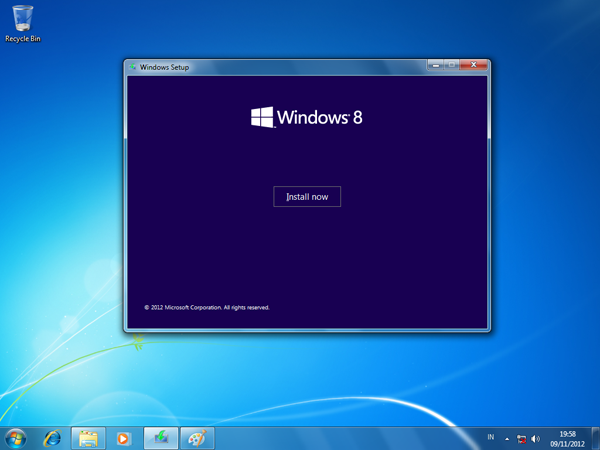
Sebagai sistem operasi utama pada praktek kali ini adalah Windows 7, jadi saya melakukan installasi Windows 8 setelah Windows 7. Langkah demi langkah proses installasi Windows 8 pada Windows 7 adalah sebagai berikut.
setup windows 8 pro

  1. Masukkan/koneksikan media penyimpan Windows 8 (HDD External, CD Plate, Flash Disk)
  2. Jalankan File Setup dalam folder Win8
  3. Bila muncul jendela konfirmasi, klik Yes
  4. Muncul jendela Windows 8 yang pertama klik Install Now
  5. Pilih No Thanks
  6. Pada jendela pilihan Windows 8, Pilih Windows 8 Pro
  7. Klik Next
  8. Berikan tanda Centang pada I Accept The License Terms
  9. Klik Next
  10. Pilih Custome: Install Windows only (advanced)
  11. Pilih drive tujuan installasi, (saya install di drive/partisi D)
  12. Klik Next dan tunggu proses installasi. Selama proses install, Windows akan melakukan restart komputer, biarkan saja.
  13. Pada jendela permintaan pengisian Product Key, isilah produck key yang anda dapatkan saat membeli Windows 8, bila belum memiliki product key, silahkan klik Skip
  14. Ketik nama komputer pada PC Name, misalnya BelajarKomputer.
  15. Klik Next
  16. Klik Use Express Settings
  17. Isi username, password dan password hint (mis. ilmukomputer, 21041994, tanggal lahir saya)
  18. Klik Finish
start windows 8 pro
Delapan belas langkah di atas adalah cara install Windows 8 Pro dual boot dengan Windows 7. Jadi dalam satu unit komputer terdiri dari dua sistem operasi yaitu Windows 7 sebagai sistem utama dan Windows 8 sebagai sistem tambahan. Meski awalnya Windows 7 adalah sistem utama, namun setelah terinstall Windows 8 pada komputer yang sudah terinstall Windows 7, maka otomatis yang menjadi sistem operasi utama adalah Windows 8, sehingga apabila saat booting dan anda tidak memilih salah satu dari dua sistem operasi (OS), maka komputer akan secara otomatis menjalankan Windows 8.
Bila anda ingin mengganti kembali dan menjadikan Windows 7 sebagai sistem operasi utama, maka pada saat awal boot dan menampilkan jendela pemilihan sistem operasi, pilihlah Change Default or Choose Other Options, kemudian dilanjutkan dengan memilih Windows 7. Setelah itu, klik tombol panah ke kiri (back) dan klik Windows 7. Sekarang sistem oprasi utama anda adalah Windows 7, sehingga setiap kali booting, anda tidak perlu memilih karena secara otomatis komputer akan berjalan pada Windows 7, kecuali anda ingin menggunakan Windos 8 maka harus memilih Windows 8 saat booting. Semoga artikel ini bermanfaat buat semua pengunjung blog Belajar Ilmu komputer.