Kamis, 13 Desember 2012

Cara Membuat Bootable USB Drive


USB (Universal Serial Bus) drive telah menjadi sebuah perangkat yang sering digunakan untuk membackup data, menggeser fungsi floppy disks, CD, dan ZIP disks. USB drive tidak hanya murah, tetapi juga sangat praktis, tahan banting, dan dapat memiliki kapasitas penyimpanan yang cukup besar. Untuk mengantisipasi saat komputer kita tidak dapat melakukan boot, kita harus memiliki bootable disk. Bootable disk dapat mengindarkan kita dari ketidakmampuan untuk mengakses komputer kita karena masalah booting. Dengan menggunakan bootable USB drive, kita bahkan dapat mengatasi masalah booting dengan lebih cepat.

Berikut adalah langkah-langkah untuk membuat bootable USB drive:
1. Masukkan USB drive anda ke salah satu USB port di komputer anda
2. Klik “Start” di bagian kiri bawah di layar komputer anda
3. Ketikkan “cmd” didalam window RUN untuk membuka command prompt
4. Ketikkan “disk part” kedalam command prompt dan tekan Enter. Setelah itu ketikkan “List disk” dan tekan Enter lagi.
5. Tentukan manakah dari daftar disk yang ditayangkan yang merupakan USB drive anda. (Misalnya USB drive anda berkapasitas 4GB, maka opsi dengan size 4GB itulah yang perlu anda lihat). Catat nomor yang mengidentifikasi USB drive Anda itu di kertas.
6. Ketikkan command berikut kedalam command prompt untuk melakukan format terhadap USB drive anda.
“Select disk A,” ganti “A” dengan nomor yang anda dapatkan di langkah ke 5 tadi. Tekan Enter
“Clean.” Tekan Enter
“Create Partition Memory.” Tekan “Enter.”
“Select Partition A.” Tekan “Enter.”
“Format FS=NTFS.” Tekan “Enter.”
“Assign.” Tekan “Enter.”
“Exit.” Tekan “Enter.”
7. Masukkan CD instalasi Windows XP atau Vista anda. Komputer anda akan membaca CD instalasi itu, dan sebuah window akan muncul di layar. Daftar dari semua drive yang ada akan ditampilkan disitu. Carilah huruf yang merupakan simbol dari CD-ROM serta USB drive anda. Catatlah huruf-huruf ini di kertas.
8. Ketikkan command berikut kedalam command prompt:
“B:CD boot,” ganti “B” dengan huruf yang merupakan simbol dari CD-ROM. Tekan “Enter.”
“CD boot.” Tekan “Enter.”
“Bootsect.exe/NT60 C:,” ganti “C” dengan huruf yang merupakan simbol dari USB Drive. Tekan “Enter.”
9. Copy boot information dari CD instalasi ke USB drive dengan memasukkan command berikut kedalam command prompt:
“xcopy C:*.* /s/e/f B:/,” ganti “B” dengan huruf yang merupakan simbol dari CD-ROM dan ganti “C” dengan huruf yang merupakan simbol dari USB drive. Tekan “Enter.”
Biarkan komputer melakukan copy data dari CD instalasi ke USB drive.
10. Cabut USB drive dari USB port, pasang kembali tutupnya, dan berikan label “bootable” dengan spidol. Simpan USB drive itu di tempat yang aman. Keluarkan CD instalasi Windows anda dan kembalikan ke tempatnya.

Rabu, 12 Desember 2012

Hapus Antivirus Palsu dengan Remove Fake Antivirus


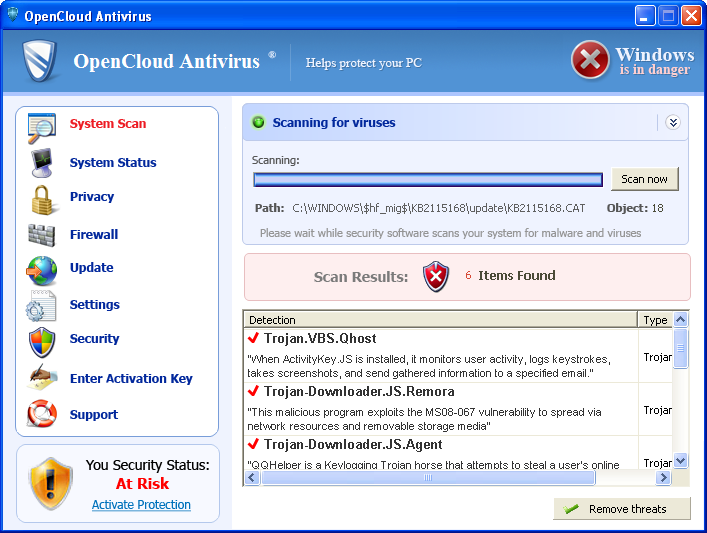
Seiring dengan banyaknya antivirus baik gratis maupun berbayar, semakin banyak pula Antivirus palsu beredar. Tidak jarang komputer kita sendiri atau teman kita pernah mengalaminya atau di komputer ter-install antivirus palsu ini. Karena palsu, antivirus ini bisa berbahaya bagi komputer, termasuk menipu penggunanya.

Bagaimana komputer kita bisa terpasang antivirus palsu? Biasanya antivirus palsu berasal dari internet, ketika membuka website tertentu, kita tidak sengaja meng-klik link yang akan men-download aplikasi (malware) dan ter-install di komputer. Setelah terinstall, aplikasi ini otomatis berjalan dan mempunyai tampilan dan fitur selayaknya antivirus asli.


Ketika antivirus palsu terpasang, biasanya akan muncul pesan peringatan bahwa komputer kemungkinan terinfeksi virus, dan minta dilakukan scan. Ketika kita klik scan, antivirus palsu ini menampilkan proses scanning komputer, dan hasilnya menunjukkan bahwa komputer terinfeksi virus. selanjutnya untuk menghilangkan virus tersebut, biasanya kita harus membeli lisensi atau membayar sejumlah uang untuk antivirus palsu tersebut.
Tidak hanya itu saja, ketika komputer kita terpasang antivirus palsu, berbagai efek merugikan juga bisa kita alami, mulai dari sering muncuk pesan untuk melakukan scan, berbagai fitur windows yang tidak bisa digunakan, sampai resiko pencurian data yang ada di komputer.

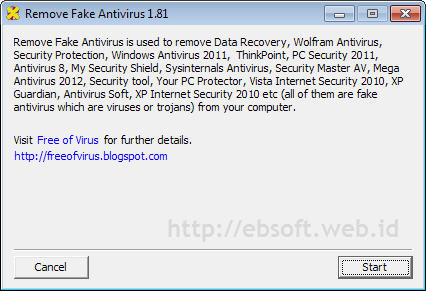
Menghapus antivirus palsu kadang tidak mudah, karena bisa jadi tidak tersedia menu uninstall atau prosesnya di persulit. Dengan aplikasi kecil dan gratis (serta portable) Remove Fake Antivirus, kita bisa memeriksa dan menghapus berbagai antivirus palsu yang banyak beredar dengan mudah. Sampai versi 1.81 ( 31 oktober 2011 ), Aplikasi ini bisa menghapus 74 Antivirus Palsu, yaitu :
  1. Data Recovery
  2. Wolfram Antivirus
  3. Security Protection
  4. Windows Antivirus 2011
  5. Mega Antivirus 2012
  6. AVG Antivirus 2011
  7. PC Security 2011
  8. ThinkPoint
  9. ThinkSmart
  10. Antivirus 8
  11. Security Tool
  12. My Security Shield
  13. Antivirus 7
  14. Antivirus GT
  15. Defense Center
  16. Protection Center
  17. Sysinternals Antivirus
  18. Security Master AV
  19. CleanUp Antivirus
  20. Security Toolbar
  21. Digital Protection
  22. XP Smart Security 2010
  23. Antivirus Suite
  24. Vista Security Tool 2010
  25. Total XP Security
  26. Security Central
  27. Security Antivirus
  28. Total PC Defender 2010
  29. Vista Antivirus Pro 2010
  30. Your PC Protector
  31. Vista Internet Security 2010
  32. XP Guardian
  33. Vista Guardian 2010
  34. Antivirus Soft
  35. XP Internet Security 2010
  36. Antivir 2010
  37. Live PC Care
  38. Malware Defense
  39. Internet Security 2010
  40. Desktop Defender 2010
  41. Antivirus Live
  42. Personal Security
  43. Cyber Security
  44. Alpha Antivirus
  45. Windows Enterprise Suite
  46. Security Center
  47. Control Center
  48. Braviax
  49. Windows Police Pro
  50. Antivirus Pro 2010
  51. PC Antispyware 2010
  52. FraudTool.MalwareProtector.d
  53. Winshield2009.com
  54. Green AV
  55. Windows Protection Suite
  56. Total Security 2009
  57. Windows System Suite
  58. Antivirus BEST
  59. System Security
  60. Personal Antivirus
  61. System Security 2009
  62. Malware Doctor
  63. Antivirus System Pro
  64. WinPC Defender
  65. Anti-Virus-1
  66. Spyware Guard 2008
  67. System Guard 2009
  68. Antivirus 2009
  69. Antivirus 2010
  70. Antivirus Pro 2009
  71. Antivirus 360
  72. MS Antispyware 2009
  73. IGuardPC or I Guard PC
  74. Additional Guard
Selain menggunakan tampilan seperti halnya antivirus asli, terlihat bahwa nama-nama antivirus palsu dibuat mirip dengan software antivirus atau security asli, seperti misalnya AVG Antivirus 2011 yang menyerupai antivirus dari AVG. Penggunaan aplikasi ini sangat mudah, setelah di download, jalankan file RemoveFakeAntivirus.exe, dan klik start untuk memulai scan dari adanya antivirus palsu tersebut, jika ditemukan akan langsung dihapus.

Selasa, 11 Desember 2012

Beberapa Ancaman Komputer dan Internet

   Ketika teman-teman mendapati komuter teman-teman tidak bekerja sebagaimana mesti nya,contoh komputer lambat,hang,data yang di cari hilang,dan tampilan yang menganggu.Teman-teman mungkin berkesimpulan komputer teman-teman terkena virus.Sebenar nya ada berbagai ancaman yang mengincar saat teman-teman bekerja dengan komputer dan internet.Di postingan kali ini mariberbagi24 ingin menjelaskan tentang hal-hal yang dapat mengancam komputerbatau mengambil data penting teman-teman.

Adware
Merupakan sebuah program yang menampilkan iklan pada komputer.Akan menganggu karena  adware umum nya akan memakai sumber daya dari komputer,akibat nya komputer akan berjalan lambat.

Brute Force
Merupakan kegiatan untuk membobol password dengan cara mengkombinasikan angka dan huruf secara berurutan.

DDos
Kepanjangan dari Distributed Denial of Service,dimana sebuah sebuah server atau komputer di serang dengan di kirimi data dalam ukuran yang sangat besar oleh banyak komputer secara bersamaan.

Exploit
Sebuah aplikasi yang mencari dan menyerang kelemahan dari sistem untuk mendapatkan akses atau dengan tujuan untuk menginfeksi sistem atau komputer.

Fake Antivirus
Cara kerja nya adalah dengan membuat seolah-olah kompter terkena virus dan menyarankan untuk membeli antivirus untuk mengatasi virus tadi.

Hoax
Berita bohong yang biasa di sebarkan melalui email atau website.

Keylogger
Keylogger merupakan salah satu ancaman yang cukup berbahaya..Kelogger akan merekam  inputan yang di masukan lewat keyboard untuk di simpan atau dikirimkan ke seseorang yang biasa nya di gunakan dengan tujuan yang tidak baik.

Malware
Biasa nya terdapat pada bootsector pada hardisk,kemudian mengubah program yang pertama kali di jalankan.Sistem yang biasanya terkena dampak nya pertama kali adalah Sistem Operasi.

     Itulah beberapa ancaman komputer dan internet untuk bagian pertama ini,mariberbagi24 berharap apa yang mariberbagi24 tulis ini bisa menambah wawasan dan pengetahuan teman-teman tentang komputer dan internet.Untuk bagian ke dua akan mariberbagi24 lanjutkan d lain waktu.Mari berbagi...

Senin, 10 Desember 2012

Jenis-jenis Ancaman Komputer

 1. Interupsi (interuption).
Sumber daya sistem komputer dihancurkan atau menjadi tak tersedia atau tak berguna. Interupsi merupakan ancaman terhadap ketersediaan.
Contoh : penghancuran bagian perangkat keras, seperti harddisk, pemotongan kabel komunikasi.
2. Intersepsi (interception).
Pihak tak diotorisasi dapat mengakses sumber daya. Interupsi merupakan ancaman terhadap kerahasiaan. Pihak tak diotorisasi dapat berupa orang
atau program komputer.
Contoh : penyadapan untuk mengambil data rahasia, mengetahui file tanpa diotorisasi.
3. Modifikasi (modification).
Pihak tak diotorisasi tidak hanya mengakses tapi juga merusak sumber daya. Modifikasi merupakan ancaman terhadap integritas.
Contoh : mengubah nilai-nilai file data, mengubah program sehingga bertindak secara berbeda, memodifikasi pesan-pesan yang di transmisikan pada jaringan.
4. Fabrikasi (fabrication).
Pihak tak diotorisasi menyisipkan/memasukkan objek-objek palsu ke sistem.
Fabrikasi merupakan ancaman terhadap integritas.
Contoh : memasukkan pesan-pesan palsu ke jaringan, penambahan record ke file.

• Contoh kasus dalam Sistem Informasi :
Kasus Keamanan Sifo
Deadlock adalah suatu kondisi dimana dua proses atau lebih saling menunggu proses yang lain untuk melepaskan resource yang sedang dipakai. Karena beberapa proses itu saling menunggu, maka tidak terjadi kemajuan dalam kerja proses-proses tersebut. Deadlock adalah masalah yang biasa terjadi ketika banyak proses yang membagi sebuah resource yang hanya boleh dirubah oleh satu proses saja dalam satu waktu.

Prinsip dari Deadlock
Deadlock dalam arti sebenarnya adalah kebuntuan. Kebuntuan yang dimaksud dalam sistem operasi adalah kebuntuan proses. Jadi Deadlock ialah suatu kondisi dimana proses tidak berjalan lagi ataupun tidak ada komunikasi lagi antar proses. Deadlock disebabkan karena proses yang satu menunggu sumber daya yang sedang dipegang oleh proses lain yang sedang menunggu sumber daya yang dipegang oleh proses tersebut. Dengan kata lain setiap proses dalam set menunggu untuk sumber yang hanya dapat dikerjakan oleh proses lain dalam set yang sedang menunggu.
Strategi untuk menghadapi deadlock dapat dibagi menjadi tiga pendekatan, yaitu :
1. Mengabaikan adanya deadlock.
2. Memastikan bahwa deadlock tidak akan pernah ada, baik dengan metode Pencegahan, dengan mencegah empat kondisi deadlock agar tidak akan pernah terjadi. Metode Menghindari deadlock, yaitu mengizinkan empat kondisi deadlock, tetapi menghentikan setiap Proses yang kemungkinan mencapai deadlock.
3. Membiarkan deadlock untuk terjadi, pendekatan ini membutuhkan dua metode yang saling mendukung.

• Contoh kasus dalam Sistem Komputer :
Ancaman-ancaman canggih terhadap sistem komputer adalah program yang mengeksploitasi kelemahan sistem komputer. Ancaman-ancaman tersebut dapat dibagai dalam 2 katagori, yaitu:
1. Program-program yang memerlukan program inang (host program)
Fragmen program tidak dapat mandiri secara independen dari suatu program aplikasi, program utilitas atau program sistem.
2. Program-program yang tidak memerlukan program inang.
Program sendiri yang dapat dijadwalkan dan dijalankan oleh sistem operasi.

Adapun bentuk dari ancaman itu sendiri di antaranya :
• Bacteria
Bacteria adalah program yang mengkonsumsi sumber daya sistem dengan mereplikasi dirinya sendiri.
Bacteria tidak secara eksplisit merusak file.
Bacteria bereproduksi secara eksponensial, dengan cepat mengambil alih seluruh kapasitas pemroses, memori atau ruang disk, mengakibatkan penolakan pengaksesan pemakai
ke sumber daya.

• Logic Bomb
Logic Bomb adalah logik yang ditempelkan pada program komputer agar memeriksa suatu kompulan kondisi di sistem. Ketika kondisi-kondisi terpenuhi, logik mengeksekusi suatu fungsi yang menghasilkan aksi-aksi tak terotorisasi.

• Trapdoor
Trapdoor adalah titik masuk tak terdokumentasi rahasia di suatu program untuk memberikan akses tanpa metodemetode otentifikasi normal. Trapdoor telah dipakai secara benar selama bertahun-tahun oleh pemrogram untuk mencari kesalahan program. Trapdoor menjadi ancaman ketika digunakan pemrogram jahat untuk memperoleh pengaksesan tak diotorisasi

• Trojan Horse
Trojan Horse adalah rutin tak terdokumentasi rahasia ditempelkan dalam satu program berguna. Program yang berguna mengandung kode tersembunyi yang ketika dijalankan melakukan suatu fungsi yang tidak diinginkan. Eksekusi program menyebabkan eksekusi rutin yang rahasia tersebut.

• Virus
Virus adalah kode yang ditempelkan dalam satu program yang menyebabkan pengkopian dirinya disisipkan ke satu program lain atau lebih. Program menginfeksi program-program lain dengan memodifikasi program-program tersebut. Modifikasi itu termasuk memasukkan kopian program virus yang kemudian dapat menginfeksi program-program lain.

• Worm
Worm adalah program yang dapat mereplikasi dirinya dan mengirim kopian-kopian dari komputer ke komputer lewat hubungan jaringan. Network Worm menggunakan jaringan untuk menyebarkan dari sistem ke sistem lain. Sekali aktif di suatu sistem, network worm dapat berlaku seperti virus, bacteria atau trojan horse atau emlakukan sejumlah aksi menjengkelkan atau menghancurkan.

• Contoh kasus dalam Transaksi Perbankan :
a. Joycomputing, diartikan sebagai perbuatan seseorang yang menggunakan komputer secara tidak sah atau tanpa ijin dan menggunakannya dengan melampaui wewenang yang diberikan. Tindakan ini dapat dikategorikan sebagai tindak pidana pencurian (Pasal 362 KUHP).

b. Hacking, diartikan sebagai tindakan ini dapat di kategorikan sebagai tindakan pidana perbuatan tanpa wewenang masuk dengan memaksa ke dalam rumah atau ruangan yang tertutup atau pekarangan atau tanpa haknya berjalan di atas tanah milik orang lain (Pasal 167 dan 551 KUHP).

c. The Trojan Horse, diartikan sebagai tindak pidana penggelapan (Pasal 372 dan 374). Apabila kerugian yang ditimbulkan menyangkut keuangan negara, tindakan ini dapat dikategorikan sebagai tindak pidana korupsi.

d. Data Leakage, diartikan sebagai pembocoran data rahasia yang dilakukan dengan cara menulis data-data rahasia tersebut kedalam kode-kode tertentu sehingga data dapat dibawa keluar tanpa diketahui pihak yang bertanggungjawab. Tindakan ini dapat dikategorikan sebagai tindak pidana terhadap keamanan negara (Pasal 112, 113 dan 114 KUHP) dan tindak pidana membuka rahasia perusahaan atau kewajiban menyimpan rahasia profesi atau jabatan (Pasal 322 dan 323 KUHP).

e. Data diddling, diartikan sebagai suatu perbuatan yang mengubah data valid atau sah dengan cara yang tidak sah, yaitu dengan mengubah input data atau output data. Tindakan ini dapat dikategorikan sebagai tindak pidana pemalsuan surat (Pasal 263 KUHP). Upaya yang dilakukan oleh BPHN yang melakukan penafsiran terhadap berbagai ketentuan yang ada khususnya ketentuan KUHP terhadap aktivitas cybercrime, kiranya sudah cukup baik dalam upaya menanggulangi aktivitas cybercrime yang sudah sangat nyata berada di tengah-tengah kita, meskipun baru sebatas suatu upaya untuk mengisi kekosongan hukum. Akan tetapi sebagaimana telah disebutkan di muka, perbedaan konsep mengenai ruang dan waktu dari ketentuan hukum Pidana dengan sifat khas dari cybercrime, dapat membawa kesulitan dalam penerapannya, bahkan untuk beberapa pasal penerapan KUHP terhadap aktivitas di cyberspace patut untuk dipertanyakan.

2. Jenis-jenis Keamanan Komputer antara lain :
• Protokol 802.1x
Protokol 802.1x adalah sebuah protokol yang dapat melakukan otentikasi pengguna dari peralatan yang akan melakukan hubungan ke sebuah titik-akses. Dengan protokol ini, ketika sebuah komputer melakukan hubungan ke sebuah titik-akses (hub atau switch), maka pengguna komputer tersebut perlu melakukan otentikasi sebelum komputer tersebut terhubung ke jaringan komputer. Protokol ini sangat berguna untuk melindungi jaringan komputer sekaligus meng-akomodasi pengguna-pengguna yang memiliki peralatan atau komputer yang bersifat mobile seperti notebook atau PDA. Dengan digunakannya protokol ini, dapat dijamin bahwa peralatan komputer yang berusaha melakukan akses ke jaringan komputer sedang dipergunakan oleh pihak yang memang telah diizinkan untuk melakukan akses.
Tiga komponen yang terlibat dalam protokol ini adalah peralatan yang akan melakukan akses (supplicant), server yang akan melakukan otentikasi (server RADIUS) dan peralatan yang menjadi titik akses (otentikator). Secara umum, tahapan-tahapan dalam protokol ini adalah :
1. Secara default akses ke jaringan tertutup.
2. Sebuah supplicant melakukan akses dan meminta izin akses ke otentikator, yang kemudian meneruskannya ke server otentikasi.
3. Server otentikasi menjawab dengan memberikan 'tantangan' ke supplicant melalui otentikator.
4. Melalui otentikator, supplicant menjawab 'tantangan' yang diberikan.
5. Apabila jawaban yang diberikan supplicant benar, server otentikasi akan memberitahu ke otentikator yang kemudian akan memberikan akses jaringan ke supplicant.
6. Akses jaringan yang sudah terbuka, akan tetap terbuka sampai ketika terjadi perubahan status koneksi, misalnya koneksi diputus oleh pengguna atau alat yang terhubung berubah. Ketika terjadi perubahan status, akses akan kembali ditutup dan proses otentikasi akan berulang kembali.

Pada perkembangannya, protokol ini digunakan secara lebih mendalam, bukan hanya untuk melakukan otentikasi terhadap pengguna peralatan yang melakukan akses, melainkan juga akan digunakan untuk memeriksa apakah konfigurasi peralatan yang melakukan akses sudah sesuai dengan kebijakan yang berlaku. Misalkan akan dilakukan pemeriksaan apakah program antivirus yang berjalan pada sebuah notebook yang akan melakukan koneksi sudah mempergunakan versi yang terbaru, jika kondisi tersebut tidak terpenuhi maka akses jaringan tidak akan diberikan. Selain itu protokol ini juga dapat digunakan untuk menegakkan sebuah kebijakan pada peralatan-peralatan yang akan melakukan akses jaringan komputer.
Kelemahan dari protokol ini adalah, protokol ini harus diimplementasikan satu per satu pada semua switch/hub yang menjadi titik akses jaringan komputer.


• Mac Address
Mac Address Authentication adalah sebuah mekanisme di mana sebuah peralatan yang akan melakukan akses pada sebuah titik-akses sudah terdaftar terlebih dahulu. Berbeda dengan protokol 802.1x yang memastikan bahwa alat yang melakukan koneksi dipergunakan oleh pihak yang berwenang, metode ini untuk memastikan apakah peralatan yang akan melakukan akses adalah peralatan yang berhak untuk akses tanpa mempedulikan siapa yang mempergunakannya. Pada setiap peralatan jaringan komputer terdapat sebuah identitas yang unik. Berdasarkan identitas tersebutlah metode ini melakukan otentikasi. Pada setiap paket data yang dikirimkan sebuah peralatan akan mengandung informasi mengenai identitas peralatan tersebut, yang akan dibandingkan dengan daftar akses yang dimiliki setiap titik-akses, apabila ternyata identitas peralatan terdapat dalam daftar, paket yang dikirimkannya akan diteruskan apabila tidak, maka paket yang dikirimkannya tidak akan diteruskan.
Keuntungan metode ini jika dibandingkan dengan protokol 802.1x adalah metode ini sudah lebih banyak diimplementasikan pada switch/hub yang sering digunakan sebagai titik akses. Selain itu, untuk mempergunakan metode ini, tidak perlu semua switch/hub melakukan filtering, namun cukup switch/hub utama saja yang melakukannya.
Kelemahan utama dari metode ini adalah seseorang dapat dengan mudah memanipulasi identitas unik pada peralatan yang digunakannya, sehingga peralatan tersebut dapat melakukan akses ke sebuah jaringan komputer. Oleh karena itu sangat penting untuk menjaga integritas daftar identitas peralatan yang dapat melakukan akses ke jaringan.

• WEP dan WPA
Perkembangan teknologi telah membuat transmisi data melalui media gelombang radio memiliki kualitas yang hampir sama dengan kualitas transmisi data melalui media kabel. Dengan mempegunakan wireless network, koneksi ke sebuah jaringan komputer menjadi sangat mudah karena tidak lagi terhambat oleh penggunaan kabel. Asalkan sebuah peralatan jaringan komputer masih dalam jangkauan gelombang radio komputer penyedia jaringan, peralatan tersebut dapat terhubung ke dalam jaringan komputer. Akan tetapi, penggunaan media gelombang radio untuk transmisi data memiliki berbagai permasalahan keamanan yang cukup serius. Sifat gelombang radio yang menyebar menyebabkan siapa saja yang berada pada jangkauan gelombang radio yang digunakan untuk komunikasi data dapat mencuri data yang dikirimkan oleh sebuah pihak ke pihak lain dengan mudah. Oleh karena itu dikembangkan metode yang disebut dengan Wired Equivalent Privacy (WEP).
Tujuan utama dari WEP adalah berusaha untuk memberikan tingkat privasi yang diberikan oleh penggunaan jaringan berbasiskan kabel. Dalam melakukan usaha itu, WEP akan melakukan enkripsi terhadap data-data yang dikirimkan antara dua peralatan jaringan komputer berbasiskan gelombang radio, sehingga data yang dikirimkan tidak dapat dicuri oleh pihak lain. Untuk ini, WEP mempergunakan algoritma stream-cipher RC4 untuk menjaga kerahasiaan data dan CRC- 32 sebagai kontrol integritas data yang dikirimkan. Oleh karena ada peraturan pembatasan ekspor teknologi enkripsi oleh pemerintah Amerika Serikat, maka pada awalnya panjang kunci yang dipergunakan hanyalah sepanjang 40 bit. Setelah peraturan tersebut dicabut, maka kunci yang digunakan adalah sepanjang 104 bit.
Beberapa analis menemukan bahwa WEP tidak aman dan seseorang dapat dengan mudah menemukan kunci yang digunakan setelah melakukan analisa paket terenkripsi yang dia dapatkan. Oleh karena itu pada tahun 2003 dibuat standar baru yaitu Wi-Fi Protected Access (WPA). Perbedaan antara WEP dengan WPA adalah penggunaan protokol 802.1x untuk melakukan distribusi kunci yang digunakan dalam melakukan proses enkripsi dan dekripsi. Selain itu panjang kunci yang digunakan juga bertambah panjang menjadi 128 bit sehingga menambah tingkat kesulitan dalam menebak kunci yang digunakan. Selain itu untuk meningkatkan keamanan, juga dibuat sebuah sistem yang disebut dengan Temporal Key Integrity Control yang akan melakukan perubahan kunci secara dinamis selama sistem sedang digunakan. Pada perkembangan selanjutnya, yaitu pada tahun 2004 dibuat standard WPA2, dimana algoritma RC4 digantikan oleh algoritma enkripsi baru yaitu Advance Encryption System (AES) dengan panjang kunci sepanjang 256 bit.

Contoh kasus yang terjadi :
• Pada tahun 1983 untuk pertama kalinya FBI menangkap kelompok kriminal komputer The 414s yang berbasis di Milwaukee AS. 414 merupakan kode area lokal mereka. Kelompok yang kemudian disebut hacker tersebut dinyatakan bersalah atas pembobolan 60 buah komputer, dari komputer milik Pusat Kanker Memorial Sloan-Kettering hingga komputer milik Laboratorium Nasional Los Alamos. Salah seorang dari antara pelaku tersebut mendapatkan kekebalan karena testimonialnya, sedangkan 5 pelaku lainnya mendapatkan hukuman masa percobaan.

• Pada hari Sabtu, 17 April 2004, Dani Firmansyah, konsultan Teknologi Informasi (TI) PT Danareksa di Jakarta berhasil membobol situs milik Komisi Pemilihan Umum (KPU) di http://tnp.kpu.go.id dan mengubah nama-nama partai di dalamnya menjadi nama-nama "unik", seperti Partai Kolor Ijo, Partai Mbah Jambon, Partai Jambu, dan lain sebagainya. Dani menggunakan teknik SQL Injection(pada dasarnya teknik tersebut adalah dengan cara mengetikkan string atau perintah tertentu di address bar browser) untuk menjebol situs KPU. Kemudian Dani tertangkap pada hari Kamis, 22 April 2004.

• Logic bomb merupakan program komputer untuk diaktifkan pada waktu tertentu. Logic bomb merupakan metode tertua yang digunakan untuk tujuan sabotase. Contoh kasus logic bomb ini adalah seperti yang dilakukan oleh Donald Burleson seorang programmer perusahaan asuransi di Amerika. Ia dipecat karena melakukan tindakan menyimpang. Dua hari kemudian sebuah logic bomb bekerja secara otomatis mengakibatkan kira-kira 160.000 catatan penting yang terdapat pada komputer perusahaan terhapus. Kebocoran data merupakan metode pencurian atau pengambilan data secara tidak sah. Teknik yang digunakan mulai dari yang sederhana seperti mengambil data dengan media penyimpanan atau dengan teknik khusus seperti mencari kelemahan dalam sistem keamanan komputer baru mengambil data yang diperlukan.

Minggu, 09 Desember 2012

Bentuk-bentuk Ancaman Jaringan Komputer

Jaringan komputer adalah sebuah sistem yang terdiri atas komputer-komputer yang saling terhubung satu sama lain didesain untuk dapat saling berkomunikasi serta mengakses informasi.


Prinsip keamanan jaringan:

1. Kerahasiaan (confidentiality), dimana object tidak di umbar atau dibocorkan kepada subject yang tidak seharusnya berhak terhadap object tersebut, atau lazim disebut tidak authorize.

2. Integritas (Integrity), bahwa object tetap orisinil, tidak diragukan keasliannya, tidak dimodifikasi dalam perjalanan nya dari sumber menuju penerimanya.

3. Ketersediaan (Availability), dimana user yang mempunyai hak akses atau authorized users diberi akses tepat waktu dan tidak terkendala apapun.

Prinsip keamanan ini disebut segitiga CIA (Confidentiality, Integrity, Availability).

Bentuk-bentuk ancaman jaringan:

1. Memaksa masuk (Brute Force)
Serangan ini adalah upaya masuk ke dalam jaringan dengan menyerang database password atau menyerang login prompt yang sedang active. Serangan masuk paksa ini adalah suatu upaya untuk menemukan password dari account user dengan cara yang sistematis mencoba berbagai kombinasi angka, huruf, atau symbol.

Untuk mengatasi serangan keamanan jaringan dari jenis ini seharusnya mempunyai suatu policy tentang pemakaian password yang kuat seperti tidak memakai password yang dekat dengan kita missal nama, nama anak, tanggal lahir dan sebagainya. Semakin panjang suatu password dan kombinasinya semakin sulit untuk diketemukan. Akan tetapi dengan waktu yang cukup, semua password dapat diketemukan dengan metode brute force ini.

2. Denial of Services (DoS)
Merupakan ancaman keamanan jaringan yang membuat suatu layanan jaringan jadi mampet, serangan yang membuat jaringan anda tidak bisa diakses atau serangan yang membuat system anda tidak bisa memproses atau merespon permintaan layanan terhadap object dan resource jaringan.
Bentuk umum dari serangan Denial of Services ini adalah dengan cara mengirim paket data dalam jumlah yang sangat bersar terhadap suatu server dimana server tersebut tidak bisa memproses semuanya.

3. IP Spoofing
Sebuah model serangan yang bertujuan untuk menipu seseorang. Serangan ini dilakukan dengan cara mengubah alamat asal sebuah paket, sehingga dapat melewati perlindungan firewall dan menipu host penerima data. Hal ini dapat dilakukan karena pada dasarnya alamat IP asal sebuah paket dituliskan oleh sistem operasi host yang mengirimkan paket tersebut. Dengan melakukan raw-socket-programming, seseorang dapat menuliskan isi paket yang akan dikirimkan setiap bit-nya sehingga untuk melakukan pemalsuan data dapat dilakukan dengan mudah.

4. DNS Forgery
Salah satu cara yang dapat dilakukan oleh seseorang untuk mencuri data-data penting orang lain adalah dengan cara melakukan penipuan seperti penipuan pada data-data DNS. DNS adalah sebuah sistem yang akan menterjemahkan nama sebuah situs atau host menjadi alamat IP situs atau host tersebut.

Sebagai contoh, seorang penyerang dapat mengarahkan seorang pengguna Internet Banking untuk melakukan akses ke situs Internet Banking palsu yang dibuatnya untuk mendapatkan data-data pribadi dan kartu kredit pengguna tersebut.

5. Spoofing
Spoofing adalah pemalsuan IP Address untuk menyerang sebuah server di internet, ini biasanya para hacker/cracker sering menggunakan cara ini. Spoofing attack terdiri dari IP address dan node source atau tujuan yang asli atau yang valid diganti dengan IP address atau node source atau tujuan yang lain.

6. Spam
Spam atau bisa juga berbentuk junk mail adalah penyalahgunaan sistem pesan elektronik (termasuk media penyiaran dan sistem pengiriman digital) untuk mengirim berita iklan dan keperluan lainnya secara massal. Umumnya, spam menampilkan berita secara bertubi-tubi tanpa diminta dan sering kali tidak dikehendaki oleh penerimanya. Pada akhirnya, spam dapat menimbulkan ketidaknyamanan bagi para pengguna situs web.
Orang yang menciptakan spam elektronik disebut spammers.

Bentuk spam yang dikenal secara umum meliputi : spam surat elektronik, spam pesan instan, spam Usenet newsgroup, spam mesin pencari informasi web (web search engine spam), spam blog, spam wiki, spam iklan baris daring, spam jejaring sosial.

7. Crackers
Ancaman keamanan jaringan Crackers adalah user perusak yang bermaksud menyerang suatu system atau seseorang. Cracker bisasanya termotivasi oleh ego, power, atau ingin mendapatkan pengakuan. Akibat dari kegiatan hacker bisa berupa pencurian (data, ide, dll), disable system, kompromi keamanan, opini negative public, kehilangan pasar saham, mengurangi keuntungan, dan kehilangan produktifitas.

Sumber:
http://id.wikipedia.org/wiki/Jaringan_komputer
http://aldypranata.wordpress.com/2011/04/12/apa-pengertian-dari-snooping-spam-spoofing-phising-pharming-cookiespyware/
http://www.sysneta.com/ancaman-keamanan-jaringan
http://wadahqu.blogspot.com/2009/10/jenis-jenis-ancaman-jaringan.html

Sabtu, 08 Desember 2012

Mendeteksi Malware Dengan Anubis

Mendeteksi Malware Dengan Anubis
Kita semua tahu bahwa ada banyak sekali hal yang bermanfaat yang bisa kita temukan di internet. Tapi, kita juga tidak dapat memungkiri bahwa di internet ada banyak sekali ancaman seperti virus, malware, dan sebagainya. Yang menjadi masalah adalah tidak mudah bagi kita untuk mendeteksi adanya malware. Untuk mendeteksi malware, kita harus menggunakan aplikasi yang canggih, dan biasanya aplikasi semacam ini tidak bisa kita dapatkan secara gratis.

Untungnya, sekarang ada layanan gratis yang bisa kita gunakan untuk mendeteksi malware. Layanan ini bernama Anubis, disediakan oleh http://anubis.iseclab.org/. Ada beberapa macam hal yang bisa dideteksi ada tidaknya malware oleh Anubis, antara lain Android apps, Windows PE executables, serta url. Selain gratis, untuk menggunakan layanan ini, kita tidak perlu mendaftar terlebih dahulu. Jadi, kita bisa langsung mengunjungi situs ini dan langsung menggunakan Anubis untuk mendeteksi malware di Android apps, Windows PE executables, atau url.
Ada banyak situs yang sengaja ataupun tidak menyebarkan malware kepada para pengunjungnya. Apabila kita tidak berhati-hati, kita bisa saja mengunjungi situs semacam ini dan tanpa kita sadari, sistem komputer kita akan disusupi oleh malware. Untungnya, Anubis dapat membantu kita untuk menghindari masalah seperti ini. Untuk mendeteksi apakah suatu url menyebarkan malware ataupun melakukan aktivitas-aktivitas mencurigakan yang lainnya, kita dapat mengunjungi http://anubis.iseclab.org/.
Kemudian, pada pilihan Choose the subject for analysis, kita harus memilih URL dan memasukkan url yang ingin kita periksa kedalam kotak yang tersedia. Setelah url yang ingin kita periksa berhasil kita masukkan, kita akan mendapatkan pesan yang berbunyi: Submission Successful. Kemudian, kita akan secara otomatis dibawa ke halaman yang menayangkan progress dari proses scanning yang sedang dilakukan oleh Anubis. Untuk menelusuri suatu url, Anubis biasanya membutuhkan waktu beberapa menit, jadi anda harus menunggu dengan sabar.
Setelah Anubis selesai menganalisa url yang kita masukkan tadi, kita akan dapat melihat laporannya dalam bentuk HTML, XML, PDF, atau text. Laporan yang disediakan oleh Anubis cukup lengkap. Hanya saja, tampaknya laporan yang disediakan hanya dapat dimengerti oleh orang-orang yang memiliki pengetahuan teknis saja. Layanan yang disediakan oleh http://anubis.iseclab.org/ sangat bermanfaat. Jadi, jika menurut anda layanan gratis ini sangat membantu anda, tidak ada salahnya jika anda memberikan sedikit donasi kepada para pengembangnya, supaya mereka bisa terus berkarya.

Jumat, 07 Desember 2012

Membuat Theme WordPress Menggunakan WpThemeGenerator.com

Membuat Theme WordPress Menggunakan Wpthemegenerator
Dulu, untuk dapat membuat sebuah website, kita harus memiliki pengetahuan yang cukup tentang HTML dan sebagainya. Tapi sekarang, kita dapat membuat sebuah website dengan desain yang menarik hanya dalam hitungan menit. Ada banyak sekali content management system yang dapat kita gunakan untuk membuat website. Salah satu dari content management system yang saat ini telah menjadi sangat populer dan digunakan oleh jutaan orang adalah WordPress. Content management system ini lebih dikenal sebagai sebuah blogging platform. Ada banyak alasan kenapa content management system ini disukai oleh banyak orang. Salah satu nya adalah karena WordPress sangat mudah untuk digunakan, bahkan bagi mereka yang tidak mempunyai pengetahuan dalam hal teknis sama sekali. Contohnya, untuk mengubah tampilan website kita secara menyeluruh, yang perlu kita lakukan hanyalah mengganti theme nya.

Mengganti theme sebuah website yang dibuat menggunakan WordPress sangatlah mudah. Selain itu, ada banyak sekali theme yang dapat kita gunakan untuk website kita secara gratis. Jika kita mengunjungi http://wordpress.org/extend/themes, kita dapat menemukan ribuan WordPress theme dengan berbagai desain yang cukup menarik. Tapi “resiko” nya, saat kita menjelajahi dunia maya, kita mungkin saja menemukan website orang lain yang memiliki tampilan sama persis dengan website kita. Jika kita menginginkan theme yang unik dan tidak ada dua nya, sekarang kita dapat membuat theme sendiri dengan mudah. Yang perlu kita lakukan hanyalah mengunjungi wpthemegenerator.com.
Wpthemegenerator.com adalah sebuah website yang disediakan bagi mereka yang ingin membuat theme sendiri dengan cepat dan mudah. Untuk membuat theme di wpthemegenerator.com, yang perlu kita lakukan hanyalah memilih elemen-elemen yang kita inginkan untuk theme kita, dan menyusun mereka sesuai dengan keinginan kita. Beberapa hal yang dapat kita atur untuk membuat theme kita sendiri diantaranya adalah header, sidebar, dan fonts. Pada dasarnya wpthemegenerator.com telah menyediakan banyak desain-desain standar untuk layout, header, dan sebagainya. Jadi, yang perlu kita lakukan hanyalah mix and match saja. Setelah kita selesai memilih semua elemen yang kita inginkan untuk theme kita dan menyusun mereka dengan baik, kita dapat mengunduh theme kita dalam bentuk basic html/css ataupun versi WordPress.
Kita dapat menggunakan wpthemegenerator.com untuk membuat theme kita sendiri secara gratis. Tapi tentunya, dengan menggunakan versi gratis, fitur yang kita dapatkan relatif terbatas. Jika kita ingin mendapatkan semua fitur yang disediakan oleh wpthemegenerator.com, kita harus menggunakan versi Premium dengan membayar $29 per 6 bulan

Kamis, 06 Desember 2012

Konsep Dan Cara Kerja PHP

Konsep atau cara kerja HTML itu sangat sederhana, yaitu berawal dari client yang memanggil berdasarkan URL (Uniform Resource Locator) melalui browser, kemudian browser mendapat alamat dari web server, yang nantinya akan memberikan segala informasi yang dibutuhkan web browser. Web browser yang sudah mendapat informasi segera melakukan proses penterjemahan kode HTML dan menampilkannya ke layar pemakai.

Konsep HTML
Konsep HTML
Hampir sama denga konsep kerja HTML, konsep kerja PHP
hanya perlu penterjemahan khusus untuk kode-kode PHP yang nantinya akan diterjemahkan oleh mesin PHP ke kode HTML terlebih dahulu sebelum diterjemahkan browser untuk ditampilkan di layar klien. Untuk lebih jelasnya lihat skema yang ada untuk membandingkan konsep kerja HTML dengan PHP.
konsep PHP
konsep PHP

PHP dan DATABASE
Salah satu kelebihan yang ada pada PHP yaitu mampu berkomunikasi dengan database yang beraneka ragam. Maka, PHP bisa menampilkan isi database dengan dinamis dan mudah diimplementasikan, sehingga membuat PHP disebut sangat cocok untuk membuat web yang paling dinamis.
Sampai saat ini, PHP sudah dapat berkomunikasi dengan berbagai macam database dengan kelengkapan yang berbeda-beda, diantaranya :
  • MySQL
  • MSQL
  • Oracle
  • Inges
  • Ms Access
  • InterBase
  • DBM
  • Informix
  • FilePro (Personix, Inc)
  • Sybase, dan
  • PostgreSQL.
Itu tadi sedikit penjelasan tentang konsep kerja PHP dan hubungan PHP dengan Database, semoga bermanfaat bagi semuanya.

Rabu, 05 Desember 2012

Tips Trik Menjaga Dan Merawat Printer


 Sebenarnya tidak ada yang istimewa dalam tips perawatan printer atau cara merawat printer. Namun kalau hal itu kita lakukan dengan benar akan sangat berpengaruh terhadap kinerja dan usia pakai printer kita. Berikut ini saya share tips perawatan printer atau cara merawat printer sesuai pengalaman pribadi saya, khususnya Inkjet printer yaitu yang menggunakan Tinta Cair :

  1. Gunakan printer secara berkala dan teratur. Jangan membiarkan printer “nganggur” dalam waktu yang cukup lama. Setiap hari atau dua hari sekali printer harus dipakai untuk mencetak paling tidak 2 – 3 lembar dan pastikan hasil cetakannya sempurna. Usahakan cetakan berimbang dalam hal warna… artinya jangan warna hitam saja tetapi  cetaklah tulisan/gambar yang mengandung unsur warna hitam, merah, kuning dan biru (warna-warni) sehingga diharapkan seluruh Head bekerja semua. Hal ini bertujuan menjaga agar tinta pada seluruh Print Head tidak mengering/menggumpal.
  2. Jangan biarkan Cartridge/Ink Tank kosong dalam waktu cukup lama. Segera isi Cartridge apabila tinta mulai kosong/habis.
  3. Dalam melakukan isi ulang/refile khususnya saat melepas cartridge, jangan sampai menyentuh pin CMOS (ditandai dengan gambar telapak tangan yang di silang). Pin tersebut sangat sensitif (bisa rusak) akibat listrik statis yang berasal dari tubuh kita.
  4. Gunakan merk tinta yang sama saat isi ulang/refile. Kalaupun berbeda pastikan tinta pada cardtridge telah benar-benar kosong/habis. Hal ini untuk menghindari adanya reaksi penggumpalan tinta akibat merk  tinta berbeda yang dapat menyumbat lubang tinta pada Head. Ini yang biasanya sering dilupakan dalam tips perawatan printer.
  5. Saat mencetak  gunakan kertas yang bersih dan masih “layak” artinya tidak lusuh atau “lungset” karena kertas yang lusuh dapat menyebabkan macet/berhenti mencetak atau “mbulet” akibat kertas yang slip pada rol printer. Selain itu kertas yang berdebu dapat menyebabkan debu nempel ke  Head.
  6. Bersihkan printer yang kotor menggunakan kuas atau lap dengan kain. Khusus bagian dalam gunakan kuas kecil untuk dapat mencapai sela-sela yang sulit. Saat melakukan pembersihan pastikan printer dalam keadaan OFF atau Mati total (kabel listrik tercabut).
  7. Gunakan penutup printer supaya terlindung dari debu. Anda dapat menutupnya rapat dengan kain sehingga masih ada pertukaran udara. Jangan menggunakan penutup (menutup rapat) dengan plastik karena udara lembab dapat mempercepat kerusakan printer.
  8. Kalau printer Anda sering digunakan (biasanya untuk kantor) jangan sering-sering mematikan printer pada setiap habis ngeprint… biarkan printer tetap menyala. Hal ini untuk meminimalisir Over Hit Counter pada Limit Counter BIOS. Semua printer memiliki batasan jumlah mencetak (rata-rata 2000 kali). Setiap kita menyalakan printer maka Counter akan bertambah (dianggap 1 kali mencetak). Bayangkan kalau selama jam kerja (misal 8 jam) kita mematikan dan menyalakan printer sampai 10 kali atau 20 kali….?!! maka hal tersebut akan mempercepat kita melakukan RESET Counter pada BIOS printer kita.
  9. Jangan terlalu sering mencetak gambar / tulisan yang dipertebal atau Fill dengan kepadatan yang tinggi karena akan memperberat kerja Head yang otomatis akan memperpendek usia Head.
  10. Khusus printer yang pakai Infus,… Letakkan Tangki Tinta Infus sejajar (agak rendah sedikit) dengan Catridge. Hal ini untuk menjaga agar tinta tidak mengalir secara langsung ke Catridge pada saat printer tidak digunakan.
  11. Bersihkan/cuci Busa/Spon Penghisap tinta yang ada dibagian Dalam printer paling tidak 1 tahun sekali atau kalau dirasa daya hisapnya mulai melemah. Biasanya ditandai dengan tidak berjalannya Proses Cleaning Head atau ada luberan tinta dibagian dalam printer. Kalau hal tersebut dibiarkan bisa berbahaya bagi rangkaian elektronik/mekanik printer. Pada beberapa kasus dipakai trik yaitu dengan mengeluarkan slang yang masuk  penghisap dan ditampung pada wadah tersendiri. Khusus yang no.12 ini kalau Anda belum berpengalaman bisa minta bantuan Teknisi.

Selasa, 04 Desember 2012

Pengaturan dan Mentransfer file dari komputer lain

Apakah Anda pernah berharap bahwa Anda dapat dengan mudah dapat mentransfer file dari komputer lama ke yang baru? Transfer File dan Pengaturan Wizard yang tersedia di Windows XP dapat membantu Anda dalam melakukan hal ini. Wizard ini akan membantu mempermudah transfer dari upgrade ke komputer baru.
Berikut adalah cara menggunakan wizard ini:
Pada komputer lama Anda:
  1. Jika Anda tidak memiliki CD Windows XP, masukkan Disk Wizard yang Anda buat ke dalam drive floppy. Klik Mulai, klik Jalankan, kemudian klik Browse. Browse ke floppy drive Anda dan kemudian klik dua kali file MigWiz.exe. Pada kotak dialog Run, klik OK. Jika Anda memiliki CD Windows XP, masukkan ke dalam drive CD-ROM komputer Anda ingin menyalin file dan pengaturan dari dan menunggu menu startup muncul. Jika menu tidak muncul secara otomatis, klik Start, klik Run, kemudian klik Browse. Browse ke drive CD-ROM Anda dan kemudian dobel-klik file Setup.exe. Pada kotak dialog Run, klik OK. Klik Melakukan tugas tambahan, dan kemudian klik Transfer file and Setting.
  2. Pada halaman Selamat Datang dari Transfer File dan Pengaturan Wizard, klik Next.
  3. Pilih status komputer anda, Pilih Old
  4. Di halaman Select a transfer method, pilih metode yang akan bekerja untuk kedua komputer. Sebagai contoh, Anda dapat menempatkan file dan pengaturan pada drive jaringan yang baik memiliki akses ke komputer, atau Anda dapat menggunakan removable drive. Apapun metode yang Anda pilih, baik komputer harus dapat menggunakannya.
  5. Pada What do you want to transfer? , pilih dari tiga pilihan. Tergantung pada jenis transfer metode yang Anda pilih, beberapa pilihan lebih baik daripada yang lain di sini. Misalnya, jika Anda berencana untuk mentransfer lebih dari hanya beberapa file dan pengaturan, memilih metode lain selain disket (karena mereka memiliki kapasitas penyimpanan terendah). Jika Anda memutuskan untuk mengubah metode transfer Anda, Anda selalu dapat mengklik Kembali.Pada halaman ini, Anda juga dapat memilih kotak centang yang memungkinkan Anda memilih daftar kustom file dan pengaturan yang akan ditransfer. Pilihan ini untuk pengguna tingkat lanjut.
  6. Pada titik ini, Anda mungkin akan melihat pesan yang mengatakan Anda untuk menginstal program tertentu di komputer baru Anda sebelum melanjutkan. Langkah ini tidak diperlukan, tetapi program-program tersebut mungkin tidak bekerja dengan benar tanpa melakukan hal ini.
  7. Wizard sekarang mengumpulkan file dan pengaturan yang Anda minta dan mempersiapkan untuk mentransfer mereka ke komputer baru. Masukkan disk atau removable drive ketika diminta, jika Anda menggunakan salah satu metode.
  8. Untuk Melengkapi halaman Tahap Koleksi klik Finish. Lalu pergi ke komputer baru Anda, dengan membawa disk atau CD Anda gunakan.
Pada komputer baru Anda:
  1. Start>Accessories> System tools kemudian klik Files and Settings Transfer Wizard..
  2. Pada halaman Selamat Datang, klik Next.
  3. Pada Jendela What do you want to transfer? halaman, pilih New komputer.
  4. Jika Anda menempatkan file Anda dan pengaturan pada disk atau CD, masukkan sekarang. Di mana file dan pengaturan? Halaman, kirim wizard di mana untuk menemukan file dan pengaturan. Wizard transfer file and setting ke komputer baru.
  5. Pada Melengkapi Transfer File dan Pengaturan Halaman Wizard, membaca pesan tentang status transfer Anda, dan kemudian klik Finish.
  6. Anda mungkin akan melihat pesan yang mengatakan bahwa Anda harus log off sebelum pengaturan baru akan muncul pada komputer baru Anda. Anda hanya perlu log off dan login kembali. Tidak perlu me-restart komputer.

Senin, 03 Desember 2012

Bagaimana Memilih PC untuk Multimedia

Banyak orang bingung dalam memilih komputer untuk digunakan, semakin banyak orang yang menggunakan komputer mereka untuk mengelola dan mengedit media, termasuk video, foto digital, dan musik. untuk mengkonversi semua video dari VHS ke DVD  dan mengkompilasi perpustakaan multimedia.
Multimedia komputer yang terbaik akan melayani Anda dalam tugas-tugas berikut:
  • Mengedit Video: Mengedit, menambahkan efek, menjiwai atau mengubah jenis file dengan menggunakan program seperti Power Director, Ulead Video Studio atau showbiz.
  • Audio Editing: Menciptakan musik campuran, nerekam audio dari Internet, mengubah format file atau mengembalikan musik dengan program seperti Dexter Audio Editor, GoldWave Digital Audio atau Blaze Media Pro.
  • Mengedit Foto: Mengedit foto, membuat tampilan slide atau galeri foto dengan program seperti Adobe Photoshop Elements, PhotoImpact atau Digital Image Suite.
  • DVD Burning: Menciptakan/menyalin. menampilkan slide, pembakaran DVD backup, memulihkan atau mengkonversi/file kompresi dengan program seperti Cloner DVD, 1Click DVD Copy atau Clone DVD.
  • Pengorganisasian Foto: Mengatur, arsip, atau berbagi foto digital album keluarga Anda dengan program seperti Adobe Photoshop Album, Digital Image atau Corel Photo Album.
  • Rekaman televisi/Musik: program Rekaman memanfaatkan perangkat lunak seperti Genuine Windows XP Media Center 2005.
  • Jika Anda tertarik untuk menonton atau menyimpan DVD, rekaman TV, mendengarkan radio internet atau mengelola file musik, Anda mungkin ingin mempertimbangkan Media Center PC, yang bagus seperti pusat hiburan dari komputer desktop.
Komponen komputer Multimedia membutuhkan kualitas yang lebih tinggi daripada menggunakan komputer umum. Beberapa sistem yang berbeda dari berbagai penyedia layanan, dan dibandingkan kemampuan untuk menangani aplikasi media,  produk yang dikenal dipasarkan sebagai “multimedia” komputer.
Berikut ini adalah beberapa kriteria yang digunakan untuk mengevaluasi komputer multimedia:
  1. Processor: prosesor harus berkecepatan minimal 3.0GHz, dengan kecepatan bus 800MHz. Yang menawarkan prosesor dual atau quad-core lebih baik dalam menjalankan beberapa aplikasi dan  akan lebih baik.
  2. Memori: Multimedia membutuhkan sejumlah besar memori dengan kapasitas hardisk terbaik setidaknya 500GB dan RAM 2GB.
  3. Kartu grafis: Kartu grafis yang luar biasa diperlukan untuk bermain dan merekam DVD, TV, video digital dan permainan games. Multimedia terbaik PC setidaknya menggunakan kartu 512 MB.
  4. Aksesoris: Aksesoris termasuk keyboard, mouse, perangkat lunak, monitor atau perangkat lain. Sehingga bagus jika sistem yang ada siap untuk dijalankan dengan sistem operasi dan kemampuan untuk membakar DVD dan mengedit video, foto atau audio.
  5. Nilai/Harga: Biaya efektif komputer menawarkan fitur di atas rata-rata dengan harga di bawah rata-rata.
  6. Customer Service: Menyiapkan sistem bisa rumit, sehingga sangat berguna jika produsen menawarkan layanan pelanggan dengan bantuan melalui telepon, email dan chatting. Beberapa perusahaan dapat mempublikasikan secara online komprehensif FAQ atau tutorial, serta menawarkan driver dan download perangkat lunak.

Minggu, 02 Desember 2012

Fungsi Power Saving Mode

Setelah anda selesai menggunakan komputer anda, dan Saat anda dan ingin mematikan PC, anda pasti melihat pilihan “Sleep”, “Hibernate”, atau “Hybrid Sleep” selain pilihan “Shut Down”? Ketiga perintah ini disebut ini termasuk dalam bagian setting “Power Saving Mode”. Saat memasuki ‘power saving mode’ maka PC tidak akan memakan banyak energi meski ditinggalkan untuk beberapa waktu, tetapi komputer atau laptop tersebut tidak benar-benar mati.
Namun ketiga power saving mode ini tidak sama, ada beberapa perbadaan fungsi serta cara kerja dari untuk lebih jelasnya dari apa saja perbedaan di antara ketiga power saving mode ini akan dijelaskan pada artikel ini. Tujuannya, agar anda dapat menentukan, mode apa yang lebih cocok untuk kebutuhan anda.
Sleep Mode
Pada mode ini, dokumen dan program yang terbuka akan di simpan di dalam memori, dan PC akan tetap menyala untuk menjaga informasi yang telah tersimpan. Ketika ditempatkan dalam mode Sleep, RAM akan tetap aktif, sedangkan untuk hardware lain yang tidak digunakan akan di non-aktifkan. Untuk menyalakan PC kembali, anda hanya butuh menggerakan mouse atau touchpad, atau menekan tombol apapun.
Mode ini lebih cocok bila anda ingin meninggalkan PC beberapa saat untuk kemudian melanjutkan kembali pekerjaan. ini tujuanna agar saat anda tinggal komputer dan tidak digunakan dalam jangka waktu yang anda atur sendiri, maka dapat menghemat pemakaian baterai, karena monitor, hardisk dan komponen lainnya akan dinonaktifkan selain memory. Juga untuk mencegah saat anda tinggalkan laptop anda dan tanpa anda sadari batrai laptop anda kehabisan daya, maka segala pekerjaan anda yang anda tinggalkan akan hilang sia-sia.
Hibernation Mode
Pada mode ini, dokumen dan program yang masih terbuka akan disimpan ke dalam Hard Disk Drive (HDD) dan kemudian laptop akan  dimatikan. Namun saat dihidupkan kembali, PC akan melalui fase booting yang cepat sehingga kamu tidak perlu menunggu lama  untuk masuk ke dalam dokumen dan program yang sebelumnya terbuka.
Hibernation adalah mode yang cocok dipakai pengguna laptop, karena bila laptop tiba-tiba kehilangan power, informasi yang tersimpan tidak akan hilang. Selain itu, mode yang satu ini menggunakan paling sedikit energi dari ketiga mode yang ada. Namun anda harus menyiapkan ruang penyimpanan yang lumayan besar untuk fasilitas mode ini
Hybrid Sleep Mode
Mode yang terakhir ini adalah kombinasi dari mode Sleep dan Hibernation. Dokumen dan program yang terbuka akan tersimpan di RAM dan HDD sekaligus. Mode ini akan membuat laptop spAcer berada pada kondisi ‘low power’ tanpa mematikan PC. Dengan begitu, dokumen atau program yang terbuka, akan bisa diakses kembali dengan cepat. Selain itu, tidak perlu khawatir jika laptop anda tiba-tiba mati, karena data yang terbuka akan tetap tersimpan.
Hybrid Sleep Mode ini bisa di hidupkan dan dimatikan. Jadi jika fitur yang satu ini kamu nyalakan, saat memilih  “Sleep” mode yang akan terjadi adalah “Hybrid Sleep” mode. Kemudian, bila fitur “Hybrid Sleep” dinyalakan, maka anda tidak akan melihat pilihan mode “Hibernation”. Nah, Mode Hybrid Sleep ini sangat cocok dipakai oleh para pengguna Desktop PC.

Sabtu, 01 Desember 2012

Menghilangkan Icon recycle bin di desktop

Ketika kita ingin mengurangi jumlah icon desktop, kita tidak bisa menghilangkan icon Recycle Bin di desktop kita karena pada saat kita klik kanan pada icon tersebut tidak terdapat menu Delete. Selain itu, pada desktop properties juga tidak terdapat pilihan untuk menampilkan atau tidak icon Recycle Bin layaknya icon My Computer, My Documents atau icon My Network Places.
Tetapi dengan langkah yang diberikan dibawah ini anda dapat menghilangkan icon recyclebin dari desktop anda, sehingga tidak tampak lagi icon tersebut di desktop.
Untuk Windows Xp
Ikuti saja langkah-langkah berikut:
1. Buka Registry Editor dengan mengklik menu Start => Run.
2. Ketik “regedit” (tanpa tanda kutip) pada Dialog Run yang muncul.
3. Pada jendela Registry Editor carilah key:
HKEY_LOCAL_MACHINE\SOFTWARE\Microsoft\Windows\CurrentVersion\Explorer\Desktop\NameSpace
4. Kemudian carilah key dengan nama {645FF040-5081-101B-9F08-00AA002F954E}.
5. Setelah ketemu hapuslah key tersebut.
Sekarang kembalilah ke Desktop Anda. Klik kanan pada desktop dan klik menu Refresh atau dengan menekan tombol F5 pada keyboard. Jika Icon Recycle Bin tidak tampak lagi pada Desktop Anda, berarti Anda telah berhasil menghilangkan recycle bin dari desktop
Catatan
Backup terlebih dahulu key tersebut agar apablia nanti Anda ingin mengembalikan icon Recycle Bin pada desktop, Anda tinggal merestore backup tersebut. Cara melakukan backup adalah sebagai berikut:
  • Sebelum Anda menghapus key tadi klik kanan key tersebut dan klik menu Export.
  • Pada jendela Export Registry File berikan nama file sesuai dengan yang Anda inginkan. Misalnya RecycleBinKey dan click tombol Save. Secara otomatis nanti file tersebut akan diberi ekstensi .reg. Jadi file tersebut akan bernama RecycleBinKey.reg.
Untuk Windows Vista dan Windows 7
Lakukan langkah berikut
1. Klik kanan mouse pada daerah kosong pada desktop
2. Kemudian klik Personilze
3. Klik Menu Change Desktop Icon
4. Hapus tanda centrang Recycle Bin
4. Kemudian klik Ok

Jumat, 30 November 2012

Mengenal Jenis-jenis Program Aplikasi Komputer

Program aplikasi komputer adalah software atau perangkat lunak komputer yang dibuat untuk melakukan tugas tertentu. Jika sistem operasi komputer (misalnya Windows) berfungsi untuk melakukan operasi dasar, program aplikasi tertentu bisa kita tambahkan (install) untuk melengkapi kemampuan sistem operasi komputer untuk melakukan tugas-tugas yang lebih spesifik.

Dewasa ini ada banyak sekali program aplikasi komputer. Secara garis besar, jenis aplikasi komputer berdasarkan kegunaan dan contohnya adalah sebagai berikut:

  • Aplikasi Perkantoran atau Office: untuk menunjang tugas administratif perkantoran. Di antaranya Microsoft Office dan OpenOffice.
  • Aplikasi Grafis: untuk mendesain dan mengolah gambar atau foto. Di antaranya adalah aplikasi CorelDraw, GIMP, dan Photoshop.
  • Aplikasi Multimedia: untuk memutar file multimedia. Misalnya aplikasi WinAmp, Windows Media Player, dan QuickTime.
  • Aplikasi Internet: untuk mengakses beragam layanan internet. Di antaranya Internet Explorer, Mozilla Firefox, dan Opera yang semuanya berfungsi untuk menjelajah internet atau browsing. Selain itu ada beberapa software khusus,misalnya mIRC dan Yahoo! Messenger untuk chatting, FileZilla untuk transfer file, dan Outlook untuk mengelola email.
  • Aplikasi Game: aneka aplikasi permainan.

Ikon Berbagai Program Aplikasi Komputer
Aplikasi Office sendiri biasanya berupa beberapa aplikasi yang dikemas menjadi satu paket. Aplikasi-aplikasi yang dikemas di dalam paket aplikasi Office dan contoh programnya antara lain :
  • Aplikasi Pengolah Kata, contohnya Microsoft Word.
  • Aplikasi Pengolah Angka, contohnya Microsoft Excel.
  • Aplikasi Pengolah Basis Data, contohnya Microsoft Access.
  • Aplikasi Pengolah Presentasi, contohnya Microsoft Powerpoint.

Kamis, 29 November 2012

Program aplikasi yang berfungsi untuk presentasi

Perkembangan teknologi telah membawa perubahan besar terhadap tatanan dan cara hidup manusia. Setiap jenis pekerjaan dituntut untuk dapat dikerjakan dengan cara yang cepat dan tepat dan solusi terbaik adalah penggunaanTeknologi Informasi. Begitu pula dengan program aplikasi terutama yang berfungsi untuk presentasi.
Dibawah ini adalah program aplikasi presentasi berserta kelebihannya :

1. Microsoft Powerpoint
powerpointMicrosoft Power Point merupakan sebuah software yang dibuat dan dikembangkan oleh perusahaan Microsoft, dan merupakan salah satu program berbasis multi media. Didalam komputer, biasanya program ini sudah dikelompokkan dalam program Microsoft Office.
Program ini dirancang khusus untuk menyampaikan presentasi, baik yang diselenggarakan oleh perusahaan, pemerintahan, pendidikan, maupun perorangan, dengan berbagai fitur menu yang mampu menjadikannya sebagai media komunikasi yang menarik.
Beberapa hal yang menjadikan media ini menarik untuk digunakan sebagai alat presentasi adalah berbagai kemampuan pengolahan teks, wana, dan gambar, serta animasi-animasi yang bisa diolah sendiri sesuai kreatifitas penggunanya.
jendela powerpoint
Pada prinsipnya program ini terdiri dari beberapa unsur rupa, dan pengontrolan operasionalnya. Unsur rupa yang dimaksud, terdiri dari slide, teks, gambar dan bidang-bidang warna yang dapat dikombinasikan dengan latar belakang yang telah tersedia. Unsur rupa tersebut dapat kita buat tanpa gerak, atau dibuat dengan gerakan tertentu sesuai keinginan kita.
Keunggulan :
  • Terdapat pencarian menggunakan task pane yang mudah digunakan
  • Microsoft telah meng update dan menambahkan untuk clip art
  • Dapat menjalankan klip video secara full screen
  • PowerPoint viewer telah diperbaharui jadi setiap orang yang melihat semua affect untuk presentasi tanpa membuka program Powerpoint
  • Kelebihan baru dapat membuat auto run CD untuk anda lengkap dengan PowerPoint viewer yang baru
  • Slide show navigation buttons telah diperbaharui dan anda dapat melihat penjelasannya di Powerpoint
2. KPresenter
Program pembuat presentasi yang satu ini sepertinya memang mengerti kebutuhan Anda. Dengan interface yang indah dan mudah, pembuatan presentasi menjadi kegiatan yang menyenangkan.
KpresenterKali pertama dibuka, sebuah window akan ditampilkan, dan kita dapat memilih untuk membuat presentasi sesuai template yang telah tersedia. Kita dapat pula memulai dengan dokumen kosong apabila ingin mencoret-coret dalam sebuah kertas kosong. Di window ini pula, Anda dapat membuka dokumen presentasi yang pernah Anda buat sebelumnya. Untuk menghasilkan presentasi yang berkualitas tinggi dalam waktu sekejap, Anda dapat memilih untuk mengikuti template. Pilihlah tab screenpresentations. Kemudian, pilihlah template yang Anda inginkan. Sebuah layar edit pun akan dibuka untuk Anda. Dari template yang Anda pilih, Anda dapat mengubah berbagai teks ataupun elemen lainnya. Untuk mengubah teks, kliklah dua kali pada teks tersebut dan ketiklah teks yang baru.
Secara umum, fungsi-fungsi pemformatan untuk font dapat diakses dengan mudah melalui shortcut-shortcut yang umum. Penekanan kombinasi tombol CTRL-B (berfungsi untuk menebalkan teks) tentunya akan lebih cepat dan mudah dilakukan apabila Anda terbiasa bekerja dengan shortcut. Sayangnya, beberapa shortcut seperti shortcut untuk memasukkan gambar terasa cukup aneh.
Saatnya menambahkah sedikit efek. Presentasi yang dilengkapi dengan berbagai efek dalam batas wajar tentunya akan terlihat lebih menarik. Di KPresenter, penambahan efek dapat dapat dilakukan dengan mengakses menu screen presentations|configure pages.
Apabila Anda ingin membuat presentasi yang relatif sederhana, rasa-rasanya Anda perlu untuk membuang banyak toolbar agar bekerja lebih menjadi lebih menyenangkan. Untuk menjalankan presentasi, pilihlah menu screen presentations|start. Penulis tidak dapat menemukan shortcut yang sama seperti kebanyakan program pembuat presentasi.
Bagi yang sering bepergian, Anda dapat menyimpan hasil presentasi Anda sebagai halaman web. Nah, dalam urusan yang satu ini, wizard yang disertakan oleh program ini akan terasa banyak membantu. Cukup pilih saja menu File|create HTML slideshow, dan Anda akan langsung dipandu. Sayangnya, bagi Anda yang terbiasa bekerja dengan Microsoft Office, beberapa shortcut dan toolbar memang boleh dikatakan berbeda. Hal tersebut akan terasa cukup mengganggu, apalagi jika Anda bukan seorang pembuat presentasi yang ulung.
Bicara fitur, program yang satu ini jelas menawarkan banyak sekali. Mulai dari integrasinya dengan aplikasi KOffice yang lain sampai berbagai kemudahan yang disertakan. Kerja sama KPresenter dengan aplikasi presentasi lainnya pun dapat diacungi jempol.
3. OpenOffice Impress (Presentation)
openofficeTidak jauh berbeda dengan Writer atau TextDocument yang mirip MS Word, dan SpreadSheet (Calc) yang mirip dengan MS Excel, Presentation (Impress) ini juga sangat mirip dengan MS PowerPoint.
impressSemua dokumen presentasi yang pernah dibuat dengan MS PowerPoint juga dapat dibuka secara langsung dengan Presentation dari OpenOffice. Termasuk desain background dan animasinya. Sedikit catatan dari penulis, OpenOffice yang kita dapat, baik itu dari membeli atau melalui download dari www.openoffice.org ataupun yang didapat dari sisipan majalah InfoLINUX, umumnya belum disertai dengan bakground desain presentasinya. Untuk itu, bisa kita atasi dengan cara meng-copy semua file Presentation ataupun Design Template dari PowerPoint atau StarOffice dan kita letakkan ke dalam direktori Share\Template\English dari OpenOffice.
Berikut ini contoh menambah slide yang akan dibuat:
  • Insert|Slide yang ditunjukkan dalam Gambar disamping. Presentation dari OpenOffice ini juga dapat menyimpan (Save As) hasil kerja Anda ke dalam format file MS PowerPoint.
  • File|Save As, pada bagian Save as type, pilih Microsoft PowerPoint97/ 2000/XP, kemudian Save.
Tidak hanya itu, dengan OpenOffice Impress Anda juga bisa menambahkan suara dalam presentasi yang segera akan Anda lakukan. Jadi, sebenarnya tidak ada yang tidak mungkin di Linux. Khusus untuk aplikasi office, OpenOffice bisa menjadi pilihan Anda.
4. Magic Point
Logo MPMagicPoint adalah suatu alat bantu presentasi berbasis XWindow. Alat bantu ini didisain untuk membuat presentasi yang sederhana dan mudah dan juga memungkinkan membuat suatu presentasi yang komplek. Magic Point (mgp) merupakan program presentasi yang dapat dijalankan pada lingkungan Unix atau Linux. Program ini diitulis oleh Yoshifumi Nishida <nishida@sfc.wide.ad.jp>. Pada awalnya program ini disusun ketika proyek WIDE di tahun 1997 dan diberi nama TinyPoint. Tersedia secara bebas di : http://www.mew.org/mgp/
lembar MP
File MagicPoint (dengan akhiran .mgp) adalah file teks biasa, sehingga dapat dibuat dengan cepat dengan menggunakan editor teks apa saja (misal jed, pico, vi, atau emacs, dan sebagainya). Paket mgp ini juga menyertakan
beberapa utilitas lainnya yaitu :
  • mgp2ps
  • mgpembed
Pada direktori sample yang disediakan MagicPoint tersedia beberapa file penting yaitu :
  • default.mgp. File style utama
  • mgprc-sample. Contoh file konfigurasi .mgprc
  • sample.mgp. Contoh demonstrasi kemampuan MagicPoint
  • tutorial.mgp. Petunjuk penggunaan Magic Point
  • gradation.mgp. Contoh gradasi
  • Beberapa contoh presentasi
  • dns.mgp. Contoh presentasi mengenai DNS
  • v6.mgp. Contoh presentasi mengenai IPv6
  • sendmail6.mgp. Contoh presentasi mengenai sendmail
  • multilingual.mgp. Contoh penggunaan dengan banyak bahasa.
  • embed.mgp. Contoh dengan mgpembed

Rabu, 28 November 2012

Contoh Macam-macam Program Aplikasi

Contoh Macam-macam Program Aplikasi- Perangkat lunak aplikasi adalah suatu subkelas perangkat lunak komputer yang memanfaatkan kemampuan komputer langsung untuk melakukan suatu tugas yang diinginkan pengguna. Biasanya dibandingkan dengan perangkat lunak sistem yang mengintegrasikan berbagai kemampuan komputer, tapi tidak secara langsung menerapkan kemampuan tersebut untuk mengerjakan suatu tugas yang menguntungkan pengguna. Contoh utama perangkat lunak aplikasi adalah pengolah kata, lembar kerja, dan pemutar media. Berdasarkan cara mendapatkan perangkat lunak dan hak pemakaian, perangkat lunak dapat digolongkan pada perangkat lunak komersial, perangkat lunak domain public, shareware, freeware, dan rentalware.
a. Perangkat lunak komersial
Perangkat lunak harus dibeli. Ada hak ciptanya.
b. Perangkat Lunak domain-public
Perangkat lunak ini bersifat gratis dan tidak ada hak cipta.
c. Shareware
Perangkat lunak ini bebas digunakan untuk pengujian dan terkadang selamanya. Namun diharapkan pemakai memberikan dana kepada pembuatnya jika pemakai bermaksud untuk menggunakannya secara terus-menerus. Seringkali ada hak cipta, tetapi terkadang bebas untuk diberikan kepada siapa saja.
d. Freeware
Perangkat lunak yang dapat digunakan secara gratis atau cuma-cuma.
e. Free Software
Perangkat lunak yang dilengkapi dengan kode sumber, dapat digunakan oleh siapa saja dan bebas untuk dikembangkan sendiri oleh pemakai. Untuk mendapatkannya bisa saja gratis ataupun membayar dengan harga yang relatif murah.
f. Open Source
Serupa dengan free software, hanya berbeda dalam filosofinya. Beberapa aplikasi yang digabung bersama menjadi suatu paket kadang disebut sebagai suatu paket atau suite aplikasi (application suite). Contohnya adalah Microsoft Office dan OpenOffice.org yang menggabungkan suatu aplikasi pengolah kata, lembar kerja, serta beberapa aplikasi lainnya. Aplikasiaplikasi dalam suatu paket biasanya memiliki antarmuka pengguna yang memiliki kesamaan sehingga memudahkan pengguna untuk mempelajari dan menggunakan tiap aplikasi. Sering kali, mereka memiliki kemampuan untuk saling berinteraksi satu sama lain, sehingga menguntungkan pengguna. Contohnya, suatu lembar kerja dapat dimasukkan dalam suatu dokumen pengolah kata walaupun dibuat pada aplikasi lembar kerja yang terpisah. Aplikasi dapat digolongkan menjadi beberapa kelas, antara lain sebagai berikut.
a. Perangkat lunak perusahaan (enterprise).
b. Perangkat lunak infrastruktur perusahaan (bisnis).
Perangkat lunak ini digunakan untuk menangani aplikasi bisnis. Misalnya berupa program untuk menangani persediaan barang (inventory control), pencatatan dan pembayaran piutang (account receivable), dan registrasi mahasiswa (sistem akademis).
c. Perangkat lunak media dan hiburan.
Perangkat lunak media dan hiburan mencakup program-program permainan (game), program untuk memainkan musik (winamp), dan program untuk memainkan film (Xing).
d. Perangkat lunak pendidikan
Perangkat lunak ini berguna untuk mempelajari/mereferensi suatu pengetahuan. Termasuk dalam kategori ini adalah program kamus, ensiklopedia, pelajaran ilmu pengetahuan, pelajaran bahasa asing, dan simulasi.
e. Perangkat lunak pengembangan media.
f. Perangkat lunak rekayasa produk.
g. Perangkat lunak informasi dan produktivitas kerja.
Perangkat ini berguna untuk meningkatkan produktivitas kerja pemakai. Beberapa golongan perangkat lunak untuk meningkatkan produktivitas kerja seperti tabel berikut.
Tabel 1.3. Jenis-jenis perangkat lunak
Jenis Keterangan
Word processing Untuk menciptakan dokumen atau membuat surat. Misalnya Word dan Abiword.
Spreadsheet Pengolah data dalam bentuk kumpulan sel, yang memungkinkan penghitungan secara dinamis. Contohnya Microsoft Excel dan Start Office.
Desktop publishing Menangani pembuatan buku, surat kabar, dan iklan. Contohnya CorelDraw.
Presentasi grafik Untuk membuat bahan-bahan presentasi dalam bentuk transparan atau membuat diktat dan sekaligus dapat dipakai sebagai alat untuk presentasi, misalnya PowerPoint, Start Office, dan Impress.
Komunikasi Untuk melakukan komunikasi antarpemakai secara elektronis, contoh: Microsoft Outlook dan Opera. Software ini dapat digunakan untuk mengirim dan menerima surat elektronis.
Personal informationManager Mengelola informasi yang berhubungan dengan jadwal, tugas, data rekanan atau klien, dan keuangan.
Manajemen data Untuk mencatat, memanipulasi, dan mengambil data atau informasi.
Pada dasarnya, perangkat lunak yang sering kita jumpai dan dikenal oleh masyarakat luas, antara lain perangkat lunak pengolah kata, perangkat lunak pengolah angka, perangkat lunak pengolah grafis, perangkat lunak pembuat presentasi, dan perangkat lunak untuk akses internet atau browser.
1. Software Pengolah Kata (Word Processing)
Word processing atau pengolah kata adalah kelompok perangkat lunak yang fungsi utamanya adalah untuk membuat dokumen. Perangkat lunak ini memberikan kemudahan dalam memformat teks misalnya agar teks tertata rapi dengan rata di bagian kanan dan kiri, membuat teks tertentu ditebalkan atau dimiringkan, mengatur font (jenis tulisan, misalnya arial, times new roman termasuk ukurannya), bahkan memungkinkan untuk menambahkan gambar atau foto ke dalam dokumen. Kemampuan pengolah kata sangat bervariasi, sebagai contoh ada yang memberikan fasilitas untuk membuat tabel, membuat kolom koran atau bulletin, serta mengatur teks agar dapat ditampilkan ke dalam format HTML. Pengolah kata seperti Word mendukung fitur spellingchecker, grammar checker, dan thesaurus.
  • Spelling checker digunakan untuk mengidentifikasi kesalahan ejaan.
  • Grammar checker digunakan untuk mengidentifikasi kesalahan pada tata bahasa.
  • Thesaurus digunakan untuk mencarikan padanan kata.
Berikut adalah daftar program aplikasi pengolah kata dan perusahaan pembuatnya.
Tabel 1.4. Daftar program pengolah kata dan pembuatnya
Nama Vendor
Ami Pro Lotus development corp
Start Office Writer Sun Microsystem
Word Microsoft Corporation
Word Perfect Novel Corporation
Word Star Wordstar International Corporation
2. Software Pengolah Angka (Spreadsheet)
Perangkat lunak spreadsheet mempunyai tampilan yang sangat khas, yaitu berupa sekumpulan sel. Setiap sel memiliki alamat yang dinyatakan dengan nama baris dan kolom. Tampilan spreadsheet tersebut terlihat nama barisnya dinyatakan dengan angka, sedangkan kolomnya dinyatakan dengan huruf.
3. Software Pengolah Grafis
Desain grafis adalah suatu bentuk komunikasi visual yang menggunakan teks dan atau gambar untuk menyampaikan informasi atau pesan. Seni desain grafis mencakup kemampuan kognitif dan keterampilan termasuk tipografi, pengolahan gambar, dan page layout. Desainer grafis menata tampilan huruf dan ruang komposisi untuk menciptakan sebuah rancangan yang efektif dan komunikatif. Desain grafis melingkupi segala bidang yang membutuhkan penerjemahan bahasa verbal menjadi perancangan secara visual terhadap teks dan gambar pada berbagai media publikasi guna menyampaikan pesan-pesan kepada komunikan seefektif mungkin. Software pengolah grafis adalah perangkat lunak yang dapat digunakan untuk mengolah berbagai macam gambar/grafik. Kelebihan dari program ini adalah dapat menggabungkan berbagai berkas yang dihasilkan oleh perangkat lunak yang lain, misalnya dokumen dari pengolah kata, gambar buatan yang dilakukan melalui perangkat penggambar seperti paint, dan gambar dari hasil scanner. Contoh program aplikasi pengolah grafis yang populer adalah CorelDraw.
Pada sel tersebut Anda dapat menuliskan teks, angka, dan bahkan rumus. Rumus yang disediakan beraneka ragam, dari yang sederhana hingga yang kompleks seperti menghitung jumlah nilai dari beberapa kolom hingga sampai pada perhitungan investasi. Apabila Anda menerapkan rumus, spreadsheet akan secara otomatis akan melakukan perhitungan ulang sekiranya nilai-nilai yang dilibatkan dalam rumus ada yang diubah. Sifat seperti itu dapat dimanfaatkan untuk melakukan analisis What-If, yaitu suatu analisis yang dilakukan dengan mengubah nilai untuk melihat efeknya terhadap perubahan tersebut. Spreadsheet dilengkapi dengan fasilitas untuk menyajikan data dalam bentuk grafik. Berbagai macam jenis grafik seperti diagram batang, diagram lingkaran, atau diagram garis dapat Anda pilih dengan mudah. Tabel berikut adalah daftar program aplikasi spreadsheet dan perusahaan pembuatnya.
Tabel 1.5. Program aplikasi dan perusahaan pembuatnya
Nama Vendor
Claris Resolve Claris Corporation
Excel Microsoft
Lotus 1-2-3 Lotus Development Corporatio
QuatroPro Novel Corporation
SDtart Office Calc Sun Microsystem
3. Software Pengolah Grafis
Desain grafis adalah suatu bentuk komunikasi visual yang menggunakan teks dan atau gambar untuk menyampaikan informasi atau pesan. Seni desain grafis mencakup kemampuan kognitif dan keterampilan termasuk tipografi, pengolahan gambar, dan page layout. Desainer grafis menata tampilan huruf dan ruang komposisi untuk menciptakan sebuah rancangan yang efektif dan komunikatif. Desain grafis melingkupi segala bidang yang membutuhkan penerjemahan bahasa verbal menjadi perancangan secara visual terhadap teks dan gambar pada berbagai media publikasi guna menyampaikan pesan-pesan kepada komunikan seefektif mungkin. Software pengolah grafis adalah perangkat lunak yang dapat digunakan untuk mengolah berbagai macam gambar/grafik. Kelebihan dari program ini adalah dapat menggabungkan berbagai berkas yang dihasilkan oleh perangkat lunak yang lain, misalnya dokumen dari pengolah kata, gambar buatan yang dilakukan melalui perangkat penggambar seperti paint, dan gambar dari hasil scanner. Contoh program aplikasi pengolah grafis yang populer adalah CorelDraw. Berikut adalah daftar program aplikasi desktop publishing dan perusahaan pembuatnya.
Tabel 1.6. Program pengolah grafis dan perusahaan pembuatnya
Nama Vendor
CorelDraw Corel Corporation
Frame Maker Frame Technology
In Design Adobe
Publish It Timework International
Ventura Corel Corporation
4. Software Presentasi Grafik
Program perangkat lunak presentasi grafik berguna untuk membuat bahan presentasi dan juga sekaligus untuk melaksanakan presentasi. Dengan menggunakan perangkat ini Anda dapat dengan mudah membuat bahan presentasi yang disertai dengan gambar, grafik serta mencetaknya ke dalam bentuk kertas atau plastik transparan. Apabila Anda menggunakan perangkat lunak ini untuk melakukan presentasi dengan menghubungkan komputer ke proyektor LCD dan menayangkan keluaran proyektor LCD ke layar presentasi, banyak fitur lain yang dapat Anda libatkan. Beberapa fitur yang dapat dilibatkan antara lain menambahkan animasi saat terjadi pergantian slide dan bahkan Anda juga dapat menyajikan film yang direkam dengan kamera video. Berikut adalah daftar program aplikasi perangkat lunak presentasi grafik dan perusahaan pembuatnya.
Tabel 1.7. Program presentasi dan perusahaan pembuatnya
Nama Vendor
Action Corel Corporation
StarOffice Impress Frame Technology
FreeLance Graphics Adobe
PowerPoint Timework International
WordPerfect Presentation Corel Corporation
Keempat software atau perangkat lunak yang dijelaskan pada uraian di atas merupakan perangkat lunak yang sangat berguna dan selalu digunakan oleh manusia untuk berbagai macam keperluan. Jadi, dapat dikatakan bahwa perangkat lunak seperti contoh di atas tidak dapat dipisahkan dari kehidupan sehari-hari kita.

Selasa, 27 November 2012

Program aplikasi presentasi

  1. MICROSOFT POWERPOINT
  2. Microsoft PowerPoint atau Microsoft Office PowerPoint adalah sebuah program komputer untuk presentasi yang dikembangkan oleh Microsoft di dalam paket aplikasi kantoran, Microsoft Office, selain Microsoft Word, Excel, Access dan beberapa program lainnya. PowerPoint berjalan di atas komputer PC berbasis sistem operasi Microsoft Windows dan juga Apple Macintosh yang menggunakan sistem operasi Apple Mac OS, meskipun pada awalnya aplikasi ini berjalan di atas sistem operasi Xenix. Aplikasi ini sangat banyak digunakan, apalagi oleh kalangan perkantoran dan pebisnis, para pendidik, siswa, dan trainer. Dimulai pada versi Microsoft Office System 2003, Microsoft mengganti nama dari sebelumnya Microsoft PowerPoint saja menjadi Microsoft Office PowerPoint. Versi terbaru dari PowerPoint adalah versi 12 (Microsoft Office PowerPoint 2007), yang tergabung ke dalam paket Microsoft Office System 2007.
  3. OPEN OFFICE IMPRESS
  4. OpenOffice.org Impress dari Sun Microsystem adalah suatu perangkat lunak untuk membuat presentasi-presentasi multimedia efektif. Presentasi-presentasi kita akan menonjol dengan seni klip 2D dan 3D, animasi, dan perlengkapan gambar. OpenOffice.org Impress mempunyai suatu cakupan yang lengkap dari gambar perlengkapan pembuatan diagram yang mudah oleh kita. Fasilitas Animation dan Effects menghidupkan presentasi kita. Fontworks menyediakan huruf-huruf yang menarik format 2D dan 3D untuk gambar teks.
  5. PRESENTATION X3
  6. Presentation X3 dari Corel Corporation mempunyai fitur lengkap yang kita perlukan untuk menghasilkan sebuah usulan proyek, laporan-laporan dan demonstrasi-demonstrasi yang interaktif, presentasi-presentasi multimedia dan lain-lain Presentation X3 menyediakan keserasian yang dimiliki oleh dengan Microsoft PowerPoint dan memiliki kemampunan untuk meng export file presentasi ke format PDF.
  7. STAR OFFICE.ORG IMPRESS
  8. Star Office.Impress dari Sun Microsystem adalah suatu perangkat lunak untuk membuat multimedia efektif presentasi yang menonjol dengan seni klip 2D dan 3D, animasi, dan perlengkapan gambar yang lengkap. Perangkat lunak ini diluncurkan untuk menunjukkan animasi dan efek yang lebih menghidupkan sebuah presentasi, dilengkapi dengan berbagai jenis huruf 2D dan 3D, dan gambar-gambar 3D akan terasa lebih hidup. Selain itu, Star Office.Impress sebagai alternatif membuat presentasi karena perangkat lunak ini menggunakan kemampuan untuk membuat Flash.
  9. KPresenter
  10. KPresenter digunakan untuk membuat dan menyajikan presentasi. Dengan sejumlah fasilitas yang ditawarkan, KPresenter sudah dapat disejajarkan dengan Microsoft PowerPoint. Untuk sekedar informasi, developer KDE sendiri selalu menggunakan KPresenter manakala harus memberikan presentasi tentang KDE. Karena memang dirancang untuk menjadi PowerPoint-nya KDE, maka dapat ditemui berbagai kemiripan antara KPresenter dan PowerPoint. Ini dapat menjadi keunggulan, terutama untuk memikat para pemakai PowerPoint yang ingin beralih ke lingkungan Linux. Lagi-lagi dengan KParts, aneka ragam teks, gambar, chart, dan file multimedia, dapat ikut memperkaya materi presentasi yang digarap dengan KPresenter. Salah satu fitur menarik dari KPresenter adalah menghasilkan slideshow dalam format HTML. Begitu sebuah presentasi telah usai disunting, dalam sekejap dapat dihasilkan versi HTML-nya yang cocok untuk diupload ke website.

Senin, 26 November 2012

Cara Membuat Bootable USB Drive


USB (Universal Serial Bus) drive telah menjadi sebuah perangkat yang sering digunakan untuk membackup data, menggeser fungsi floppy disks, CD, dan ZIP disks. USB drive tidak hanya murah, tetapi juga sangat praktis, tahan banting, dan dapat memiliki kapasitas penyimpanan yang cukup besar. Untuk mengantisipasi saat komputer kita tidak dapat melakukan boot, kita harus memiliki bootable disk. Bootable disk dapat mengindarkan kita dari ketidakmampuan untuk mengakses komputer kita karena masalah booting. Dengan menggunakan bootable USB drive, kita bahkan dapat mengatasi masalah booting dengan lebih cepat.

Berikut adalah langkah-langkah untuk membuat bootable USB drive:
1. Masukkan USB drive anda ke salah satu USB port di komputer anda
2. Klik “Start” di bagian kiri bawah di layar komputer anda
3. Ketikkan “cmd” didalam window RUN untuk membuka command prompt
4. Ketikkan “disk part” kedalam command prompt dan tekan Enter. Setelah itu ketikkan “List disk” dan tekan Enter lagi.
5. Tentukan manakah dari daftar disk yang ditayangkan yang merupakan USB drive anda. (Misalnya USB drive anda berkapasitas 4GB, maka opsi dengan size 4GB itulah yang perlu anda lihat). Catat nomor yang mengidentifikasi USB drive Anda itu di kertas.
6. Ketikkan command berikut kedalam command prompt untuk melakukan format terhadap USB drive anda.
“Select disk A,” ganti “A” dengan nomor yang anda dapatkan di langkah ke 5 tadi. Tekan Enter
“Clean.” Tekan Enter
“Create Partition Memory.” Tekan “Enter.”
“Select Partition A.” Tekan “Enter.”
“Format FS=NTFS.” Tekan “Enter.”
“Assign.” Tekan “Enter.”
“Exit.” Tekan “Enter.”
7. Masukkan CD instalasi Windows XP atau Vista anda. Komputer anda akan membaca CD instalasi itu, dan sebuah window akan muncul di layar. Daftar dari semua drive yang ada akan ditampilkan disitu. Carilah huruf yang merupakan simbol dari CD-ROM serta USB drive anda. Catatlah huruf-huruf ini di kertas.
8. Ketikkan command berikut kedalam command prompt:
“B:CD boot,” ganti “B” dengan huruf yang merupakan simbol dari CD-ROM. Tekan “Enter.”
“CD boot.” Tekan “Enter.”
“Bootsect.exe/NT60 C:,” ganti “C” dengan huruf yang merupakan simbol dari USB Drive. Tekan “Enter.”
9. Copy boot information dari CD instalasi ke USB drive dengan memasukkan command berikut kedalam command prompt:
“xcopy C:*.* /s/e/f B:/,” ganti “B” dengan huruf yang merupakan simbol dari CD-ROM dan ganti “C” dengan huruf yang merupakan simbol dari USB drive. Tekan “Enter.”
Biarkan komputer melakukan copy data dari CD instalasi ke USB drive.
10. Cabut USB drive dari USB port, pasang kembali tutupnya, dan berikan label “bootable” dengan spidol. Simpan USB drive itu di tempat yang aman. Keluarkan CD instalasi Windows anda dan kembalikan ke tempatnya.